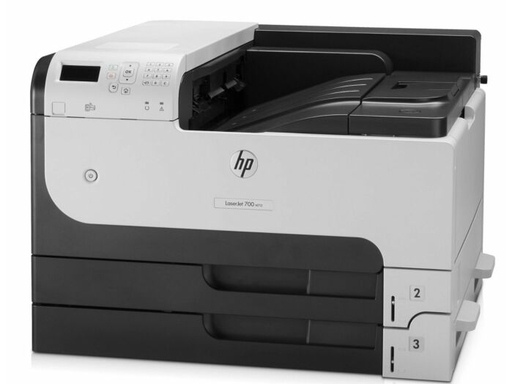
HP LaserJet Enterprise 700 M712 打印机在 macOS Sequoia 缺少 Tabloid 和 12×18 纸张尺寸时,用户可能会发现旧版 Mac 系统中可选择的大幅面纸张选项,在新版系统的打印窗口中不再显示。
此问题通常不是打印机无法支持大尺寸纸张,而是 Mac 为打印机分配了通用 AirPrint 驱动,或当前 PPD 配置未正确加载设备支持的纸张规格。
为什么新版 Mac 中会缺少大尺寸纸张?
旧版 macOS 与新版 macOS 使用的打印驱动和设备配置方式可能不同。系统自动添加打印机时,可能优先使用通用 AirPrint 驱动。
通用驱动可以完成基础打印,但可能无法完整读取 HP LaserJet Enterprise 700 M712 打印机支持的纸盒、双面打印和大尺寸纸张能力,因此 Tabloid、12×18 等选项可能不会出现在纸张大小菜单中。
先检查当前使用的打印驱动
打开 Mac 的打印机设置,选择 HP LaserJet Enterprise 700 M712 打印机并查看驱动信息。
如果设备显示为使用 AirPrint、通用 PostScript 驱动或通用打印机驱动,可能无法提供全部纸张尺寸选项。应检查是否可以改用与该机型匹配的 PPD 驱动配置。
完成驱动调整后,重新打开任意文档的打印窗口,查看纸张大小菜单中是否已经出现 Tabloid 和 12×18 等规格。
重新添加打印机并选择匹配驱动
如果当前纸张尺寸仍然缺失,可移除 Mac 中已有的打印机记录后重新添加设备。
重新添加时,应注意以下内容:
- 确认选择的是正确的 HP LaserJet Enterprise 700 M712 打印机
- 检查打印机连接地址是否正确
- 不要只依赖自动分配的通用驱动
- 在“使用”或驱动选择位置确认是否可选择匹配的打印机软件
- 添加完成后检查打印机选项和纸盒配置
重新添加设备后,建议关闭并重新打开需要打印的应用程序,以刷新纸张尺寸列表。
检查纸盒与纸张配置
打印机纸盒配置也会影响可选择的纸张尺寸。应确认实际使用的纸盒支持相应的纸张规格,并正确调整纸张导板。
例如,使用 Tabloid 或 12×18 纸张时,需要确认:
- 纸盒或多功能进纸器支持该纸张大小
- 纸张宽度导板和长度导板已正确调整
- 打印机纸盒设置与实际纸张一致
- Mac 打印窗口中选择了对应的进纸来源
- 文档页面大小与目标纸张尺寸匹配
如果纸盒被设置为 A4 或 Letter,即使驱动支持大尺寸纸张,打印窗口中也可能无法正确显示或使用对应选项。
在 Mac 中创建自定义纸张尺寸
如果 Tabloid 或 12×18 纸张尺寸仍未显示,可在 macOS 中手动创建自定义纸张尺寸。
操作步骤如下:
- 打开需要打印的文档,选择“文件”中的“打印”。
- 打开“纸张大小”菜单。
- 选择“管理自定义大小”。
- 点击加号新建纸张尺寸。
- 为尺寸输入容易识别的名称。
- 设置纸张宽度、高度和边距。
- 保存后,在打印预览窗口中选择新建的纸张规格。
- 确认纸盒内已装入相同尺寸的纸张,再发送打印任务。
Tabloid 的常用尺寸为 11 × 17 英寸,12×18 纸张则应按实际介质尺寸设置。
自定义纸张尺寸仍无法打印怎么办?
如果可以创建自定义尺寸,但打印机无法进纸或提示纸张错误,应继续检查:
- 实际纸张是否放在支持大尺寸介质的纸盒中
- 纸盒导板是否限制了纸张宽度或长度
- 文档方向是否设置正确
- 打印机端是否将纸盒识别为其他纸张规格
- 驱动是否仍为通用 AirPrint 配置
- 应用程序是否限制了可选纸张大小
可以先使用简单的测试文档验证自定义尺寸,再打印正式文件。
常见问题
为什么旧版 Mac 可以选择 Tabloid,新版 Mac 却没有?
新版系统可能为打印机自动分配了不同的通用驱动,未完整加载该机型支持的纸张规格。
AirPrint 驱动不能打印大尺寸纸张吗?
AirPrint 驱动可以支持基础打印,但部分设备的高级纸张尺寸、纸盒和功能选项可能无法完整显示。
创建自定义纸张尺寸后可以长期使用吗?
可以。保存后,自定义尺寸通常会保留在 macOS 的纸张大小列表中,后续打印时可直接选择。