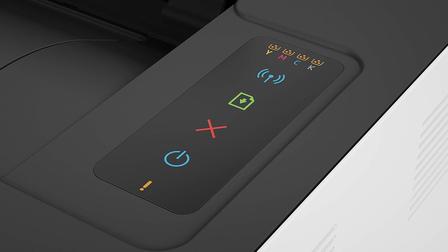
HP Color Laser 150nw 彩色激光打印机无线网络恢复出厂设置可清除设备已保存的 Wi-Fi 名称、密码和无线连接参数。当打印机无法连接新路由器、更换无线密码后无法重新联网,或需要重新安装打印机时,可先重置无线网络设置。
需要注意的是,此操作主要恢复无线网络配置,并不等同于清除打印机所有功能设置。
哪些情况需要重置无线网络设置?
出现以下情况时,可以尝试恢复无线网络设置:
- 更换了路由器或无线网络名称
- 修改 Wi-Fi 密码后打印机无法重新连接
- 打印机长期显示离线或网络不可用
- 需要将打印机连接到新的电脑或办公网络
- 无线安装过程失败,需要重新开始配置
- 设备曾连接旧网络,当前无法切换到新网络
重置前应确认新的无线网络名称和密码可用,并尽量让打印机靠近无线路由器,以保证配置过程中的信号稳定。
如何重置 HP Color Laser 150nw 无线网络?
可通过打印机控制面板上的无线按键恢复网络设置:
- 保持 HP Color Laser 150nw 彩色激光打印机处于开机状态。
- 长按控制面板上的无线按键约 20 秒。
- 观察注意指示灯和电源指示灯是否同时开始闪烁。
- 当两个指示灯同时闪烁时,松开无线按键。
- 等待打印机完成无线网络设置重置。
完成后,打印机将不再保留原来的 Wi-Fi 信息,需要重新连接无线网络。
重置后如何重新连接 Wi-Fi?
完成 HP Color Laser 150nw 彩色激光打印机无线网络恢复出厂设置后,可重新开始无线安装:
- 在电脑或移动设备上打开打印机添加流程。
- 选择添加新的无线打印机。
- 在可发现的设备中选择 HP Color Laser 150nw 彩色激光打印机。
- 输入当前 Wi-Fi 网络名称和密码。
- 等待设备连接完成。
- 打印测试页,确认打印机已正常加入网络。
如果安装过程中找不到打印机,应确认电脑和打印机连接到同一个无线网络频段,并检查路由器是否启用了设备隔离功能。
使用兼容硒鼓时需要注意什么?
部分用户会在重新安装打印机后使用兼容硒鼓。如果打印机出现耗材识别失败、墨粉状态异常或无法打印等问题,应先确认兼容硒鼓的芯片与 HP Color Laser 150nw 彩色激光打印机匹配。
可检查以下内容:
- 硒鼓是否安装到正确的颜色槽位
- 硒鼓保护封条是否已完全移除
- 芯片和打印机触点是否有灰尘或墨粉残留
- 硒鼓外壳是否变形、破损或漏粉
- 错误提示是否明确指向某一种颜色的硒鼓
无线网络重置无法解决硒鼓芯片不匹配或耗材本身损坏的问题,需要分别判断网络连接和耗材识别故障。
重置后仍无法联网怎么办?
如果完成重置后仍无法连接 Wi-Fi,可继续检查:
- 无线网络名称和密码是否输入正确
- 路由器信号是否稳定
- 打印机与路由器距离是否过远
- 路由器是否限制新设备接入
- 电脑是否仍保留旧的打印机端口或离线队列
- 打印机是否已成功退出原有网络状态
必要时可先移除电脑中的旧打印机记录,再重新添加 HP Color Laser 150nw 彩色激光打印机。
常见问题
无线网络重置会删除打印机里的所有设置吗?
不会。该操作主要清除 Wi-Fi 网络信息和无线配置,其他打印机功能设置通常不会因此全部恢复。
指示灯没有同时闪烁怎么办?
确认长按的是无线按键,并保持按压约 20 秒。如果仍无反应,可重启打印机后再次尝试。
重置网络后打印机无法识别兼容硒鼓怎么办?
网络重置不会改变硒鼓兼容性。应检查硒鼓芯片、安装位置、触点清洁情况和硒鼓本身状态。