故障现象
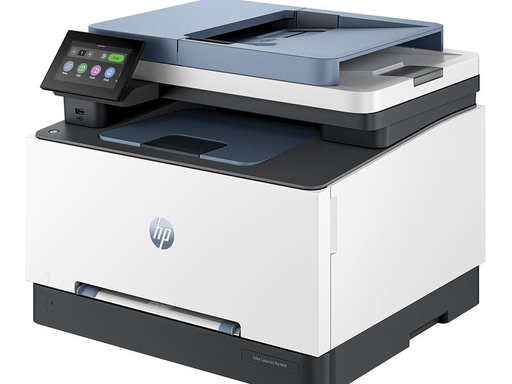
硬件型号:HP LaserJet Pro MFP3302多功能激光一体机。
在Linux环境使用HPLIP‑3.24.4,设备无法识别,该型号不在HPLIP支持设备清单内。
重要说明
HP LaserJet Pro MFP3302(同系列3302fdw)属于新一代Smart优先机型,暂未被HPLIP项目原生支持,无论HPLIP‑3.24.4还是更高版本,均无完整驱动支持。
官网标注的Linux兼容,不等于HPLIP完整驱动,仅依靠IPP‑Everywhere通用协议实现基础打印;扫描功能在Linux下没有开源驱动,无法使用。
方案:IPP‑Everywhere无驱动打印(无需HPLIP驱动)
该机型支持IPP Everywhere/Mopria免驱打印协议,Linux CUPS原生支持,不依赖HPLIP即可完成打印工作。
步骤1:安装基础组件
sudo apt update
sudo apt install cups avahi-daemon sane-airscan
步骤 2:两种添加打印机方式
方式 A:浏览器访问 CUPS 管理界面
- 浏览器打开
http://localhost:631 - 进入「Administration」→「Add Printer」
- 在网络设备列表找到 HP LaserJet Pro MFP3302;USB 直连会直接识别 USB‑IPP 设备
- 驱动选择:IPP Everywhere,不要选用 HPLIP 相关驱动。
方式 B:系统图形 “打印机” 设置
- 打开系统设置‑打印机‑添加打印机
- 自动发现局域网内 MFP3302,选择设备
- 驱动选择「IPP Everywhere」通用免驱驱动。
注意:仅能实现打印;复印可在打印机机身面板操作;扫描功能 Linux 环境不可用,没有开源驱动方案。
不推荐尝试的操作
- 不要运行
hp‑setup去添加 MFP3302:HPLIP 无该机型定义,识别失败。 - 升级更高版本 HPLIP.run 安装包:即使升级 HPLIP,该机型没有加入设备数据库,依旧不识别,不会解决扫描缺失的问题。
硬件网络配置前提
- 电脑与打印机处于同一局域网;USB 直连则确认 USB 线缆正常。
- 打印机面板开启网络、IPP 服务;可打印配置报告获取打印机 IP 地址。
- Linux 系统防火墙不要拦截 mDNS、IPP 相关端口。
故障排查
- 找不到设备:确认 avahi‑daemon 服务已启动,
sudo systemctl restart avahi-daemon cups。 - 打印任务报错:确认选用的是 IPP‑Everywhere 驱动,不要强行加载其他 HP 系列 PPD。
- 扫描:Linux 没有开源驱动,只能使用 Windows/macOS 平台做扫描。
快速总结
- HP LaserJet Pro MFP3302不被 HPLIP 原生支持,HPLIP‑3.24.4 以及新版均无法识别该机型;
- Linux 依靠 IPP‑Everywhere 通用协议实现基础打印,不需要 HPLIP 驱动;
- Linux 环境扫描功能无开源驱动支持,无法使用;
- 不要使用 hp‑setup 配置,直接通过 CUPS 或者系统打印机设置选择 IPP‑Everywhere 驱动;
- 没有确切时间表 HPLIP 会加入该机型支持。