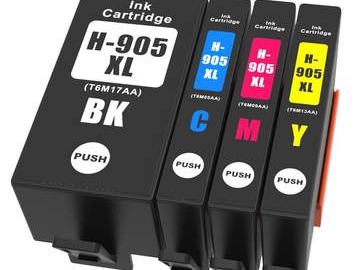
惠普打印机:安装全新原装墨盒,仍然提示更换耗尽的墨盒(已删除墨盒消息)
故障现象
已经更换全新原装惠普墨盒,打印机依旧提示:更换耗尽的墨盒 / 已删除墨盒消息;打印机持续记忆旧墨盒状态,无法识别新墨盒,无法正常打印。
故障成因:墨盒虚接、金手指触点被墨水/灰尘污染;打印机缓存保存旧耗材状态;固件存在识别bug;机器内部传感器窗口积灰遮挡。不一定是墨盒本身损坏。
步骤1:重新拆装墨盒,确认包装胶带全部移除
- 开机状态打开墨盒舱门,等待字车移动至更换位置,取出全部墨盒;
- 确认新墨盒上面所有橙色封条、运输保护胶带已经完整撕掉,不要触碰墨盒金色芯片触点;
- 将墨盒沿导轨推入对应槽位,用力按压直到听到清晰“咔嗒”卡扣声,确认墨盒无松动、不晃动。
步骤2:清洁墨盒与字车托架的金手指触点(重点)
墨水污渍、灰尘、氧化会造成芯片通信异常,造成识别失败。
- 使用干燥不起毛软布(镜头布),轻轻擦拭墨盒背面金色芯片触点;
- 再擦拭打印机字车托架内部对应的金属触针;
⚠️注意:只用干布;禁止液体直接滴入机器内部;不要刮擦芯片表面。
- 清洁完成静置几分钟,再装回墨盒。
步骤3:执行完整电源硬重置,清除打印机旧墨盒缓存
- 打印机保持开机,拔掉打印机背部电源线,墙壁插座端一并断开;
- 等待60‑90秒,释放主板残余电量,清空耗材错误缓存;
- 电源线直接接墙壁插座,再接打印机,开机等待完整初始化。
步骤4:变换墨盒安装顺序,辅助打印机重新识别
部分机型对墨盒装入顺序敏感:
- 全部取出墨盒;优先装入黑色墨盒,卡紧;
- 再依次逐个装入彩色墨盒;关闭舱门,等待机器自检识别。
步骤5:检查内部墨盒传感器窗口是否被灰尘、干墨堵塞
打开墨盒舱,观察墨盒位置附近传感器窗口;
如果有灰尘、干结墨水遮挡,使用干布或者压缩空气轻柔清理,不要触碰内部精密组件。
步骤6:更新打印机固件,修复耗材识别BUG
旧版本固件会存在墨盒识别异常问题:
- 通过HP Smart,或者惠普官网驱动页面下载对应机型最新固件;
- 完成固件升级,升级结束重启打印机,再次观察墨盒状态提示。
进一步区分:是墨盒坏,还是打印机硬件故障
- 条件允许,拿另一支确认正常的原装墨盒上机测试:
- 如果换正常墨盒后报错消失:代表原先那只新墨盒存在出厂缺陷,可以申请售后更换墨盒;
- 如果换多支原装墨盒依旧报同样错误:故障在打印机字车托架触点变形、硬件损坏,需要送修打印机。
常见误区澄清
- ❌误区:新买原装墨盒报错,就一定是墨盒质量差
✅事实:触点脏污、缓存记忆旧状态,很多时候打印机硬件、墨盒本身均无损坏,清洁重置即可修复。 - ❌误区:拆装墨盒不用取掉封条直接上机
✅事实:运输保护封条不撕掉,墨水无法流通,同时芯片被遮挡,直接报耗材错误。 - ❌误区:反复插拔墨盒越多越好
✅事实:频繁插拔会磨损芯片金属触点,反而加重识别故障。
排错流程总结
- 撕掉墨盒全部保护封条,重新安装墨盒,确认听到咔嗒卡紧;
- 干布清洁墨盒与托架金手指触点;
- 断电60‑90秒执行电源硬重置;尝试改变墨盒安装顺序;
- 清理内部墨盒传感器窗口;升级打印机固件;
- 替换确认完好的原装墨盒做交叉测试;判断故障属于墨盒,还是打印机硬件,对应做更换或送修。