iPad打印照片:纸张显示锁定A4,无法切换光泽相纸,打印输出不正常解决办法
故障现象
iPad通过AirPrint隔空打印照片,打印界面纸张尺寸始终显示A4,无法正常切换光泽照片纸;装入光泽相纸之后,打印出来色彩、墨水附着效果不正确。
故障原理:iPad系统自带AirPrint隔空打印功能对纸张介质类型(普通纸、光泽相纸)的自定义能力有限,AirPrint会优先读取打印机纸盘内预设的纸张参数。如果打印机纸盘默认设置为普通A4,iPad打印弹窗就会锁定A4普通纸,即便机器放入光泽相纸,iPad端也无法直接修改介质类型,造成打印效果异常。
方案一:通过打印机EWS嵌入式网页服务器修改纸盘预设(推荐,无需APP)
修改打印机本身纸盘配置,让打印机知道当前装入的是光泽相纸,iPad AirPrint会同步读取该设置。
- 打印打印机网络配置报告,获取打印机IP地址;
- iPad和打印机连接同一个WiFi,打开浏览器,输入打印机IP地址;
- 需要登录时输入打印机PIN码,PIN码印刷在打印机机身内部墨盒舱门位置;
- EWS页面依次进入【设置】‑【首选项】‑【纸盘和纸张管理】;
- 修改对应纸盘:纸张尺寸选择A4,纸张类型改为光泽照片纸,点击应用保存设置;
- 保存完毕,关闭iPad上原有打印弹窗,重新发起照片打印任务;此时AirPrint会读取打印机纸盘的光泽相纸配置参数。
注意:更换回普通A4纸之后,务必回到EWS把纸盘纸张类型改回普通纸,否则后续普通文档打印依旧会按照相纸模式输出。
方案二:打印机面板直接修改纸盘纸张设置(机器带显示屏可用)
- 打开进纸托盘,装入A4光泽相纸,把托盘推回打印机;
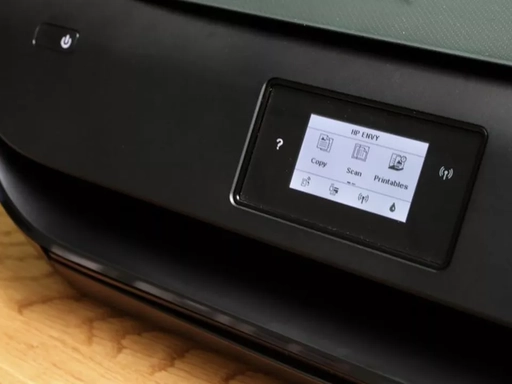
- 如果打印机带有显示屏,推回托盘之后屏幕会弹出纸盘纸张设置弹窗;
- 尺寸A4,纸张介质手动选择【光泽照片纸】,确认保存;
- iPad关闭旧打印预览,重新打开照片发起打印任务。
方案三:放弃AirPrint,使用HP Smart APP打印(iPad端完整纸张选项)
AirPrint系统打印弹窗缺少介质类型选项,HP Smart可以完整设置纸张尺寸与光泽相纸类型,不受AirPrint限制。
- iPad App Store下载安装HP Smart,和打印机接入同一局域网完成绑定;
- 在HP‑Smart内部打开照片,点击打印;
- 打印设置中,纸张尺寸A4,纸张类型直接手动选择光泽照片纸;
- 直接在APP内发送打印,不再使用iPad系统分享里的AirPrint打印。
排查注意事项
- 实际装入打印机的纸张,必须和EWS/面板设置的尺寸、介质类型完全一致;装的是光泽相纸,设置就要选光泽相纸;换回普通纸,设置同步改回普通纸,否则会出现墨水过多、洇墨、色彩偏色。
- 光泽相纸打印面不要放反;光面为打印面,放入托盘时按照打印机说明书摆放。
- 不要在残留旧打印任务的情况下测试,先取消全部挂起打印任务,再新建打印。
- 如果EWS找不到【纸盘和纸张管理】菜单,确认打印机固件更新为最新版本。
常见误区澄清
- ❌误区:直接在iPad打印弹窗内就可以修改纸张介质类型
✅事实:原生AirPrint弹窗只提供纸张尺寸,缺少介质类型选择项,介质类型要在打印机端(面板/EWS)预先设定好,AirPrint读取打印机配置,而不是iPad直接设置介质。 - ❌误区:只要放进光泽相纸,iPad就自动识别相纸
✅事实:打印机不会自动识别纸张材质,必须手动在打印机侧纸盘设置中指定介质类型。 - ❌误区:改完设置不重启打印预览就生效
✅事实:修改EWS/面板设置后,必须完全关闭iPad旧打印预览,重新打开照片再打印,新设置才会加载。
处理流程总结
- 进纸托盘装入A4光泽相纸;
- 优先通过打印机EWS网页服务器进入【纸盘和纸张管理】,设置尺寸A4、介质光泽照片纸并保存;有屏幕机型也可以直接在打印机面板修改;
- iPad关闭原有打印预览,重新打开照片发起打印;
- 如果AirPrint效果依旧异常,改用HP‑Smart APP完成照片打印;
- 使用完相纸换回普通A4纸,记得把打印机纸盘介质设置恢复为普通纸。