HP Smart扫描中途App关闭,扫描文件去哪里,能否找回
故障现象
在HP‑Smart进行多页连续扫描(例如扫描30页文档),扫描还没完成,或者已经全部扫完、尚未点击保存,HP‑Smart应用程序意外闪退关闭,担心扫描的文档全部丢失。
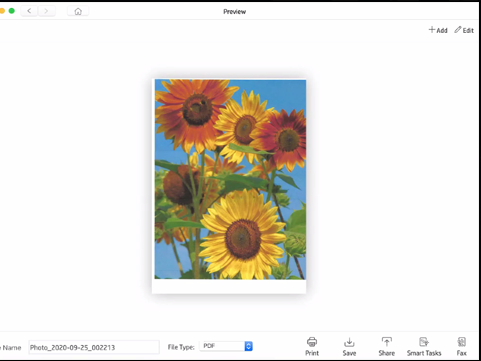
重要规则:HP‑Smart不会后台自动持久保存扫描稿件;只有手动按下预览界面【保存】按钮之后,文件才会写入本地文件夹。App崩溃闪退、没点保存,多页扫描内容大概率直接丢失,没有自动恢复缓存。
步骤1:查找已经成功保存的扫描文件(Windows)
扫描成功保存后,默认存放在下面两个目录之一,把<你的用户名>替换为电脑当前账号名:
C:\Users\<你的用户名>\Documents\HPApp\ScanC:\Users\<你的用户名>\Pictures\HPApp\Scans
快速打开方式:
打开文件资源管理器,顶部地址栏直接粘贴下面环境变量,回车直接跳转文件夹,不用手动替换用户名:
%UserProfile%\Documents\HPApp\Scan
%UserProfile%\Pictures\HPApp\Scans
额外检查云同步目录
如果系统开启OneDrive文档/图片同步,扫描文件也可能被同步到OneDrive对应HPApp文件夹。
在电脑全盘搜索关键词HPApp,检索全部相关扫描文件。
如果上述文件夹内找不到刚刚这批30页文档,说明App崩溃前没有执行保存,这批扫描页没有生成正式文件,无法找回。
步骤2:修改HP‑Smart默认扫描保存位置(预防以后丢失)
- 打开HP‑Smart,点击右上角齿轮【设置】。
- 找到【扫描设置】,选择保存位置。
- 自定义目标文件夹,建议设置到桌面或者文档下独立文件夹,方便查找。
⚠️注意:修改保存路径,只对以后新的扫描任务生效,不能找回已经闪退丢失的扫描。
步骤3:多页扫描避免文件丢失的正确操作流程
- 使用文档进纸器或者平板扫描,一页一页追加扫描,全部页面采集完成后,停留在预览编辑界面。
- 关闭App之前,必须点击【保存】,选择文件名、格式(PDF)与保存目录。
- 看到保存进度走完、提示保存成功,再关闭HP‑Smart软件。
风险场景:大量页数扫描,内存占用升高,Windows容易出现App无响应闪退;页数特别多,建议分成多批次扫描,每批扫描完成立刻保存,降低一次性丢失全部文档的风险。
常见误区澄清
- ❌误区:只要扫描完成,就算不点保存,HP Smart也会自动存盘
✅事实:HP‑Smart预览阶段数据驻留在内存,没有写入磁盘;程序闪退内存释放,未保存稿件直接消失,不存在自动备份文件。 - ❌误区:文件一定存在Temp临时文件夹,可以从临时缓存找回
✅事实:HP‑Smart不会把多页扫描稿件写入系统Temp临时目录,崩溃后没有tmp临时文件可供恢复,不要浪费时间检索临时文件夹。 - ❌误区:重装HP‑Smart可以找回之前扫描好的稿件
✅事实:扫描文件保存在用户文档/图片目录,重装App不会删除已保存扫描;但是没有点保存的稿件重装也找不回来。
排错流程总结
- 用环境变量快速打开
%UserProfile%\Documents\HPApp\Scan、%UserProfile%\Pictures\HPApp\Scans,查找已经保存成功的扫描;同步检查OneDrive同步目录,全盘搜索HPApp关键词。 - 如果文件夹没有这批文档,说明App崩溃前没有执行保存,多页扫描内容已经丢失,无法恢复。
- 进入HP‑Smart设置‑扫描设置,修改默认保存文件夹,方便后续查找扫描件。
- 大批量多页扫描,建议分批扫描,每一批完成后务必在预览界面点击保存,确认保存成功,再关闭软件,规避闪退丢失风险。