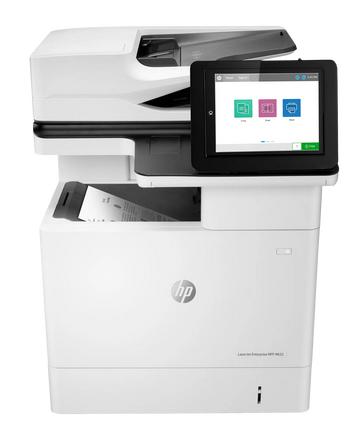
HP 喷墨打印机在打印文字时出现贯穿字体的横条纹,即使已在打印机上执行过清洁与校准,条纹仍然存在。这种情况通常不是简单堵头,而需要从喷头深度清洁、触点清理到固件升级逐层排查。
问题现象
- 打印的文字内容出现明显条纹(streak),贯穿字符影响阅读
- 已在打印机面板执行过清洁(clean)与校准(align)操作,条纹依旧存在
- 条纹在打印质量诊断页上同样可见
故障原因
清洁与校准无法消除的文字条纹,通常由以下原因之一引起:
- 打印头部分堵塞:喷嘴存在干燥墨水或轻微堵塞,需要更深度的清洁循环才能疏通;
- 墨盒与打印头之间触点脏污:灰尘、干墨或残留物附着在铜色电触点上,干扰墨盒与打印机的通信,导致出墨不稳定、出现条纹;
- 墨盒本身性能不良:即使是正品墨盒,也可能因内部缺陷或喷嘴问题导致打印质量下降;
- 打印机固件存在已知问题:固件版本过旧可能影响打印性能与兼容性。
分步解决方法
第一步:通过 HP 应用执行深度清洁打印头
打印机面板上的清洁循环有时深度不足,HP 应用可执行更彻底的清洁:
- 打开或安装 HP 应用
- 进入”打印机设置 > 工具 > 清洁打印头”(Printer Settings > Tools > Clean Printhead)
- 等待清洁循环完成
- 打印一张”打印质量诊断页”(Print Quality Diagnostic Page),检查条纹是否改善
第二步:清洁墨盒与打印头触点
若喷嘴功能正常,墨盒与打印头之间的电气接触不良同样会影响打印质量:
- 关闭打印机电源并拔下电源线
- 取出墨盒
- 使用蘸取少量蒸馏水的无绒软布,轻轻擦拭每只墨盒背面的铜色电触点
- 同时清洁打印机内部与墨盒对应的触点
- 等待约 5 分钟让触点完全晾干
- 装回墨盒,重新测试打印
注意:全程避免触碰墨盒底部的墨水喷嘴,不要使用酒精或研磨性材料,以免损坏墨盒。
第三步:更换另一只正品墨盒测试
若清洁后条纹依旧,问题可能出在墨盒本身:
- 如有备用的正品 HP 墨盒,装入后打印测试页进行对比
- 若更换后条纹消失,说明原墨盒存在内部缺陷或喷嘴堵塞,需要更换
第四步:更新打印机固件
保持固件为最新版本,可确保打印机获得最新的性能优化与问题修复:
- 按惠普官方提供的固件更新指引,将打印机固件升级到最新版本
- 升级完成后重新打印测试页验证效果
注意事项
- 完成清洁与触点清理后,若条纹仍未消除,请记录打印机的确切型号、条纹出现在黑色文字还是彩色文字、打印质量诊断页上是否同样有纹,便于进一步定位问题
- 清洁打印头会消耗墨水,两次深度清洁之间建议间隔至少 30 分钟
- 清洁触点务必断电操作,且只用蒸馏水,避免自来水残留矿物质
- 若墨盒已使用较久或墨水余量偏低,优先更换新墨盒再排查其他环节
总结
HP 喷墨打印机文字条纹在常规清洁校准后仍不消失,多为打印头深层堵塞、墨盒触点接触不良、墨盒性能下降或固件问题所致。按”HP 应用深度清洁 → 清洁铜色触点 → 更换正品墨盒对比 → 更新固件”的顺序排查,绝大多数条纹问题都能定位并解决。若四项均无效,可联系惠普官方客服提供型号与条纹细节做进一步诊断。