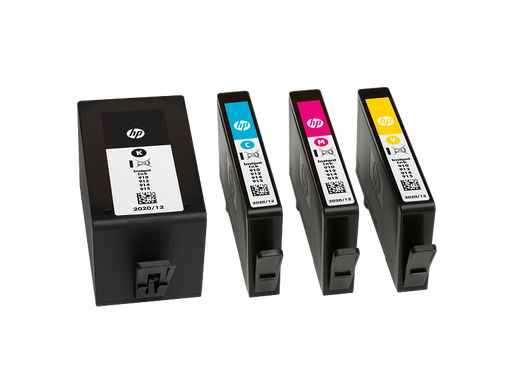
HP 喷墨打印机出现黑色完全不打印的问题,有时还伴随另一个麻烦:打开墨盒舱盖后打印头小车不停在中间位置,导致无法更换墨盒或打印头。下面这套方法先解决小车归位问题,再处理黑色不出墨的疏通流程。
问题现象
- 打印机黑色完全不打印,彩色输出正常
- 此前保修期内已更换过打印头,短暂恢复后再次失效
- 停用数月后想再次更换打印头,打开墨盒舱盖时打印头小车无法停在中间位置,无法取出墨盒与打印头
- 墨盒舱盖开启机构失灵,小车被锁定在侧边
故障原因
黑色不出墨与小车不归位,通常源于以下机制:
- 打印机长期停用导致墨路干涸堵塞:数月未用会使打印头喷嘴处的墨水干结,形成堵塞,黑色通道最先失效;
- 打印头小车机械锁定:打印机开机状态下小车由马达锁定在停靠位,若舱盖联动机构异常,小车不会自动滑到中间更换位;
- 墨盒与小车触点接触不良:铜色触点上的油污、灰尘会阻断供电与信号,导致黑色墨盒无法出墨;
- 轨道上有异物或干墨堆积:纸屑、灰尘与干墨会阻碍小车正常滑动。
分步解决方法
第一步:强制将打印头小车推到中间位置
舱盖开启机构失灵时,可通过”开机状态下断电”解除马达锁,手动移动小车:
- 开启打印机电源
- 打开墨盒检修舱盖(墨水检修门)
- 在打印机保持开机状态下,直接拔下打印机背部的电源线——此操作可解除马达锁
- 小心伸手进入机器内部,轻轻将打印头小车推到打印机中央位置
- 顺势清理小车轨道上的异物、纸屑与堆积的干墨,确保滑动路径畅通
第二步:排查黑色墨盒与打印头
小车归位后即可取出墨盒,按以下顺序处理黑色不出墨:
- 撕除保护胶带:确认新黑色墨盒喷嘴与触点上的橙色或透明保护胶带已完全撕净;
- 清洁触点:用略沾蒸馏水的无绒布,轻轻擦拭墨盒与打印头小车上的铜色电触点;
- 疏通喷嘴:将黑色墨盒底部的喷嘴板在微湿的纸巾上轻按几下——若留下浓黑、实心的墨迹,说明墨路通畅;若几乎没有墨迹,则打印头可能已永久堵塞,需要考虑更换;
- 重新牢固安装:将墨盒与打印头用力推回原位,直到听到清脆的”咔哒”声;
- 运行清洁工具:关闭舱门、插回电源线开机,通过打印机面板设置或 HP 应用运行内置的”清洁打印头”(Clean Printhead)工具,按提示完成清洁循环。
第三步:验证黑色输出
清洁完成后打印一张测试页或黑白文档:
- 若黑色恢复清晰完整,问题解决;
- 若仍有断线,可再运行 1 至 2 次深度清洁,间隔至少 30 分钟,避免过度清洁损耗墨水;
- 若多次清洁后黑色仍完全不出,且喷嘴测试无墨迹,多为打印头硬件损坏,需要更换打印头。
注意事项
- “开机状态下拔电源”仅用于解除小车马达锁,操作前请确认手边干燥,避免触碰内部金属带电部件;
- 推动小车时动作要轻,不要强行用力,以免损坏传动组件;
- 清洁触点使用蒸馏水而非自来水,避免留下矿物质残留;
- 切勿用纸巾直接反复擦拭喷嘴,以免纤维堵塞;
- 打印机长期不用时,建议至少每两周开机打印一次彩色测试页,防止墨路干涸。
总结
打印机黑色不出墨且打印头小车无法归位,先通过”开机状态下直接拔掉机背电源线”解除马达锁,手动将小车推至中央,清理轨道后取出墨盒;随后撕净胶带、清洁铜色触点、用湿纸巾验证喷嘴出墨状态,重新装好后运行内置清洁打印头工具。多数因长期停用导致的黑色断墨问题都能通过这套流程恢复。若清洁后喷嘴仍无墨迹,则需更换打印头,可联系惠普官方客服或服务中心处理。