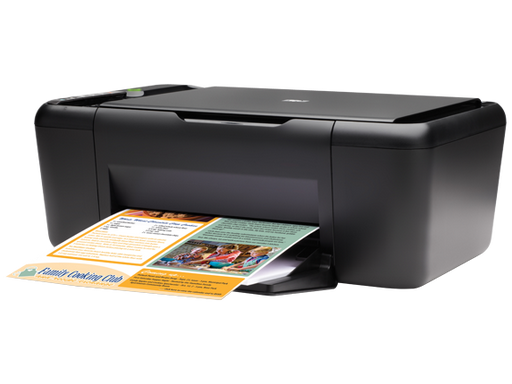
HP Deskjet F4480:Windows11无官方驱动,兼容安装与功能限制说明
现状说明
HP Deskjet F4480为老旧喷墨一体机,该机型硬件周期已终止,惠普官方没有开发Windows11专用全功能驱动程序,官网驱动下载页面最高仅提供Windows 8.1版本驱动包。
Windows11下面无法安装完整HP软件套件;可以借助系统自带基础驱动实现打印,但扫描功能大概率无法正常使用。
⚠️注意:网上第三方驱动工具不建议使用,容易捆绑垃圾软件,优先使用系统自带驱动。
方式一:USB直连,使用Windows11系统内置基础驱动(优先尝试)
- 打印机开机,使用USB数据线直接连接Windows11电脑;
- 打开【设置】‑【蓝牙和设备】‑【打印机和扫描仪】;
- 点击【添加设备】,Windows会自动搜索,加载系统通用基础驱动;
- 添加完成,可执行打印测试页。
限制:该模式仅支持打印,扫描功能不可用。
方式二:兼容模式安装Windows8.1官方驱动(尝试找回扫描)
注意:该方案属于兼容模拟,不保证100%成功。
- 前往惠普官网下载 Deskjet F4480 的 Windows 8.1驱动安装包;
- 下载完成,右键驱动exe文件,选择【属性】‑【兼容性】;
- 勾选“以兼容模式运行这个程序”,系统选择
Windows 8;同时勾选【以管理员身份运行此程序】; - 确定保存设置,双击运行安装程序;安装过程保持USB连接打印机;
- 安装结束重启电脑,查看是否识别扫描组件。
安装失败常见处理
- 先进入设置,把已经识别的F4480设备全部删除;
- Win+R输入
services.msc,确认Print Spooler打印假脱机服务处于开启状态; - 执行Windows系统更新,安装全部可选驱动更新补丁;
- 关闭电脑杀毒安全软件后,再运行兼容模式安装。
功能边界说明(重要)
- ✅成功:兼容模式安装Win8.1驱动,打印+扫描都可用;
- ⚠️多数情况:只能完成打印,Windows11环境扫描组件无法加载;
- ❌最坏情况:完全无法识别打印机。
替代方案
- 如果需要稳定打印+扫描:可以把打印机接入Windows7/Windows10电脑使用;
- 如果长期在Windows11使用且需要扫描,建议更换新款惠普一体机。
常见误区澄清
- ❌误区:网上可以找到F4480专门Win11驱动
✅事实:惠普从未发布Win11官方驱动,所谓专用驱动均为第三方修改包,存在安全风险。 - ❌误区:系统识别打印机,扫描就一定能用
✅事实:Windows内置通用驱动只处理打印通道,老旧机型扫描模块无系统通用兼容驱动。 - ❌误区:只要兼容模式就一定能完美运行全部功能
✅事实:硬件停止支持,兼容模式仅为尝试手段,不做功能保证。
操作总结
- F4480无惠普官方Windows11全功能驱动;
- USB直连使用系统内置驱动,仅可打印;
- 下载Win8.1官方驱动,开启兼容模式尝试安装,有概率恢复扫描;
- 若扫描始终无法使用,建议使用Win10/Win7系统或者更换新打印机。