问题现象
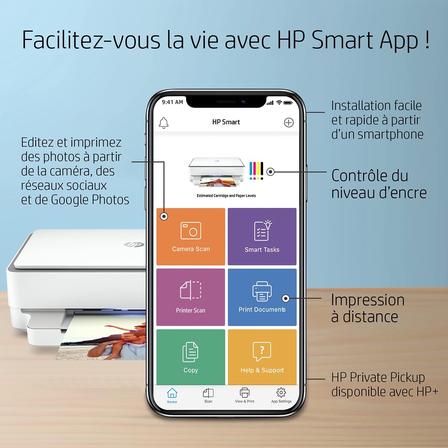
部分用户在更换打印机、转让设备或不再需要使用某台打印机时,希望在手机端的 HP App(即 HP Smart)中把该打印机移除,却找不到对应的删除入口,导致列表中一直保留着旧设备,影响设备管理和使用体验。
故障原因
HP App 将已添加的打印机显示在应用首页的设备列表中,但移除入口并未放置在显眼位置,而是隐藏在应用底部的产品信息区域下方,用户若未向下滚动页面,很容易忽略“Remove from app”(从应用中移除)按钮。
分步解决方法
- 打开手机上的 HP App,确认已登录并进入首页设备列表。
- 找到需要移除的打印机,进入该打印机的详情页面。
- 在页面中持续向下滑动,一直滚动到页面底部,直到看到“Product information”(产品信息)区域。
- 在“Product information”方块的下方找到“Remove from app”(从应用中移除)按钮并点击。
- 系统会弹出确认提示,点击确认即可将该打印机从 HP App 中移除。
注意事项
- 从 HP App 中移除打印机,仅表示该设备不再显示在应用中,不会影响打印机本身的正常使用。
- 若之后需要重新使用该打印机,可以在 HP App 中重新添加设备,或参考打印机说明书的无线连接指引完成配对。
- 新版 HP App 已逐步替代旧版 HP Smart,界面入口可能存在细微差异,如找不到对应按钮,可先检查 HP App 是否为最新版本。
- 若打印机同时被多台手机添加,需分别在各台设备的 HP App 中执行移除操作。
总结
从 HP App 中移除打印机的操作方法非常简单:进入打印机详情页后向下滚动到底部,在“Product information”区域下方找到“Remove from app”按钮并确认即可。掌握这一入口位置,即可随时对应用内设备列表进行清理和管理。