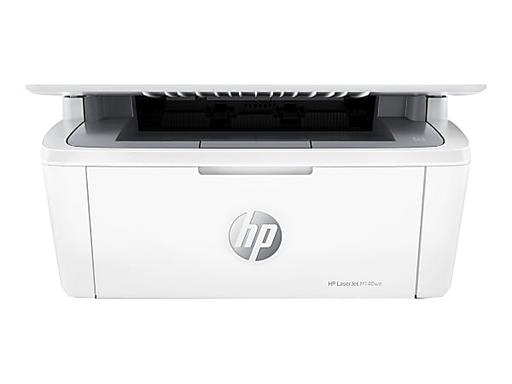
HP+打印机未显示在HP账户,安装过程没有账号登录弹窗故障排查
故障现象
HP+系列打印机(以HP LaserJet M140we为例),使用HP‑Smart完成配网安装,全程没有弹出HP账户登录窗口;配网成功后打印机可以打印,但是设备不会出现在HP账户列表;有可能打印机被之前其他HP账号绑定,导致当前账号无法接管HP+相关增值服务。
提示:普通打印扫描可以正常工作;HP+专属权益、云功能、Instant Ink墨水订阅,必须完成HP账号绑定之后才可生效。
步骤1:HP‑Smart删除全部旧打印机实例
- Windows/macOS打开HP‑Smart应用,在设备列表找到该台打印机。
- 进入打印机详情,选择【删除打印机】,清除本地旧的、不完整的设备关联缓存。
- 完全退出HP‑Smart,后台彻底关闭进程。
步骤2:打印机硬件重置网络与账户绑定(关键)
HP LaserJet M140we无触摸屏:同时按住【无线】按键+【取消】按键,保持按住直到打印机自动重启,即可清空WiFi配置以及旧HP账户绑定信息,恢复出厂配网状态。
- 打印机处于开机就绪状态,执行按键组合重置,等待机器自动重启。
- 重置完成,打印机无线指示灯闪烁,进入全新配网模式。
⚠️该操作会清除打印机已保存WiFi密码,需要重新配置无线网络。
步骤3:重新给打印机配置WiFi网络
- 确认电脑/手机和打印机接入同一个2.4GHz家庭WiFi,不要访客网络。
- HP‑Smart选择【设置新打印机】,跟随向导完成打印机WiFi连接。
步骤4:安装流程触发HP账号登录
- 配网完成后,正常流程会弹出HP账号登录界面;如果依旧不出现登录弹窗:
- 完全退出HP‑Smart;卸载当前HP‑Smart。
- 微软商店/App Store重新下载安装官方最新版HP‑Smart(旧版本会跳过登录流程)。
- 再次执行【设置新打印机】,当向导提示时,登录需要绑定的目标HP账号,完成设备认领绑定。
步骤5:绑定完成后校验账户设备列表
- HP‑Smart进入【账户】页面,查看HP+设备列表,确认打印机已经显示在账号下。
- 没有显示:注销HP账号,重新登录一次,触发服务器同步。
- 也可以浏览器访问hpsmart.com网页端登录HP账号,网页后台确认打印机是否存在于设备清单中。
步骤6:打印机被其他HP账号绑定特殊情况
- 故障现象:配网可以完成,但始终无法绑定当前账号,提示已被其他账户使用。
- 优先找到原来绑定的HP账号,登录后从账号内删除该打印机设备。
- 如果无法访问旧账号:完成打印机整机恢复出厂设置,清除云端绑定标记;依旧失败联系惠普官方售后处理账号认领问题。
常见误区澄清
- ❌误区:打印机可以打印,就代表HP+账号绑定完成
✅事实:本地打印不受账号影响;HP+权益、云打印、Instant Ink订阅,必须成功认领至HP账户才生效。 - ❌误区:只卸载重装HP‑Smart,不重置打印机就可以修复账号绑定
✅事实:打印机硬件内部保存旧账户绑定标记,仅重装APP无法清除,需要打印机端按键重置。 - ❌误区:HP‑Smart跳过登录弹窗只是软件小bug,可以忽略
✅事实:旧版本APP会跳过账号认领,必须更新官方最新版本HP‑Smart。
排错流程总结
- HP‑Smart删除该打印机旧设备实例,完全退出应用。
- 打印机硬件按键重置:无线+取消按键长按重启,清空WiFi与旧账号绑定。
- 打印机重新连接家庭2.4G WiFi;手机电脑同一局域网。
- 卸载重装最新版HP‑Smart,重新设置新打印机,向导弹出时登录目标HP账号。
- APP账户页面或者hpsmart.com网页端,确认打印机已经出现在账号设备列表。
- 提示被别的账号占用:旧账号删除设备;无旧账号信息联系惠普售后。