Windows惠普打印机硬件显示就绪,但打印任务未知、电脑端脱机故障排查
故障现象
惠普打印机机身面板状态显示就绪,可以正常复印;但是Windows电脑端打印机状态脱机,提交的打印作业显示未知,任务卡住无法输出打印。打印机硬件本身工作正常,故障主要出在Windows系统打印子系统、驱动或者网络通信层面。
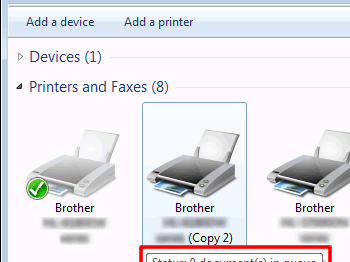
步骤1:控制面板检查打印机状态,关闭脱机模式,设置默认打印机
- 打开控制面板→设备和打印机。
- 找到对应惠普打印机,右键,确认设置为默认打印机。
- 如果勾选了「脱机使用打印机」,点击取消该选项,解除脱机锁定。
步骤2:重启Windows打印后台打印程序服务(Print Spooler)
打印后台程序卡死会造成任务队列异常、作业显示未知。
- 按下
Win+R,输入services.msc,回车打开服务管理器。 - 在列表找到【Print Spooler(打印后台处理程序)】。
- 右键选择【重新启动】,该操作会刷新打印队列,清除卡住的打印作业。
步骤3:删除打印机设备,重新添加重建连接
- Windows设置 → 蓝牙和设备 → 打印机和扫描仪。
- 将故障的惠普打印机设备删除。
- 点击【添加设备】,重新搜索并添加打印机,重建电脑与打印机之间通信链路。
步骤4:更新打印机官方驱动
旧版本驱动容易出现状态识别异常。
- 前往惠普支持官网,输入打印机型号,下载对应Windows版本最新驱动程序。
- 安装新版驱动,安装完成重启电脑,再次提交打印任务测试。
步骤5:HP App校验打印机连接状态
Windows电脑安装HP Smart应用,添加目标打印机,确认App内设备状态显示就绪。
- 如果App识别异常,说明电脑与打印机通信存在问题。
步骤6:区分故障来源:无线打印机临时改用USB测试
如果打印机平时使用Wi‑Fi无线打印:
- 使用USB数据线临时直连电脑与打印机,提交打印测试。
✅USB连接打印正常:说明故障来源于无线WiFi网络链路,需要在HP App重新运行无线设置,修复网络连接。
❌USB连接依旧任务异常:问题出在电脑系统、驱动层面,回到前面步骤继续排查。
常见误区澄清
- ❌误区:打印机面板显示就绪,就代表电脑一定可以正常打印
✅事实:打印机硬件就绪,只代表机器本身无报错;Windows系统驱动、打印服务、网络异常,依旧会电脑端显示脱机,任务未知。 - ❌误区:反复发送打印任务可以自动修复卡住的队列
✅事实:卡住的旧任务会持续干扰,优先重启Print Spooler服务清空队列。
排错流程总结
- 在控制面板确认打印机为默认,取消“脱机使用打印机”。
- Win+R输入services.msc,重启Print Spooler打印后台处理程序,清理卡死打印任务。
- 设置内删除打印机,重新添加设备,重建通信。
- 更新惠普官方打印机驱动,重启电脑测试打印。
- 无线机型临时USB直连测试;USB正常,则故障为WiFi网络,重新配置无线参数。
- HP Smart查看设备状态,辅助判断电脑与打印机通信是否正常。