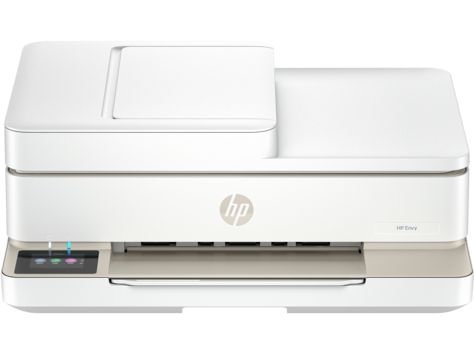
问题现象
HP Envy 6500 打印机已成功连接 WiFi,但发送打印任务后打印机毫无反应,无法正常打印。电脑端可能显示打印机离线(offline)或不可用(unavailable),打印机图标反复出现”消失”的情况。
故障原因
打印机已连上 WiFi 却无法打印,通常不是硬件故障,而是以下原因导致:
- 电脑中残留的旧打印机设置与驱动冲突;
- 打印机与电脑、手机不在同一无线网络(或连接了访客网络);
- 路由器 DHCP 分配导致打印机 IP 地址频繁变化,电脑无法稳定识别;
- 打印机内部网络配置异常,需要恢复出厂设置。
解决方法
第一步:清除旧设置并用 HP Smart 重新安装
- 在电脑上打开「控制面板」→「设备和打印机」;
- 右键点击 HP Envy 6500,选择「删除设备」;
- 打开「设备管理器」,在「打印队列」下卸载与打印机相关的旧驱动;
- 使用 HP Smart 重新安装打印机,这是最可靠、最简单的设置方式,可确保打印机正确配置。
第二步:确认网络一致并分配静态 IP
- 检查打印机的 WiFi 网络,确保与电脑、手机连接的是同一个无线网络;
- 若打印机频繁”消失”或离线,进入路由器管理后台,为打印机分配一个静态 IP 地址;
- 静态 IP 可避免 DHCP 重新分配导致打印机地址变化,从根本上解决打印机”找不到”的问题。
第三步:恢复打印机的 Wi-Fi 设置模式
如果打印机无法被搜索到,可让打印机重新进入 Wi-Fi 设置模式(Wi-Fi Setup Mode),再用 HP Smart 重新添加打印机,参考 HP 官方”恢复打印机 Wi-Fi 设置模式”的操作说明执行。
第四步:执行恢复出厂设置
如果以上步骤均无效,可在打印机设置菜单中执行恢复出厂设置(Factory Reset),将打印机恢复到初始状态后重新配置:
- 在打印机触控屏进入「设置」菜单;
- 找到「恢复出厂设置」或类似选项;
- 确认执行,打印机重启后重新进行 WiFi 连接与设置。
注意事项
- 确保电脑与打印机连接同一网络(2.4GHz 更稳定),避免使用访客网络;
- 卸载旧驱动前先断开打印机连接,重装时使用 HP Smart 引导,避免安装不完整;
- 分配静态 IP 时注意避开路由器 DHCP 地址池,防止 IP 冲突;
- 恢复出厂设置会清除打印机的网络、设置和偏好,执行前确认已记录必要配置。
总结
HP Envy 6500 已连接 WiFi 但无法打印,核心原因是旧驱动残留、网络不一致或 IP 地址变动。按”清除旧设置并重装 HP Smart → 确认同一网络并分配静态 IP → 恢复 Wi-Fi 设置模式 → 恢复出厂设置”的顺序排查,即可恢复打印功能。