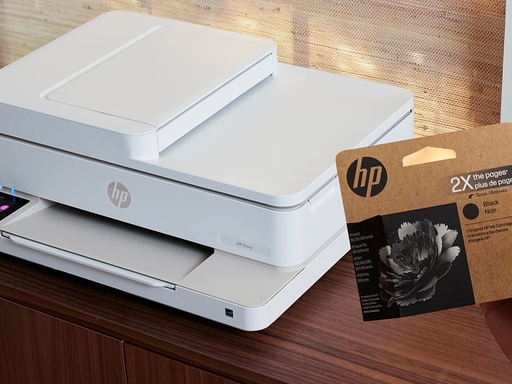
HP ENVY Inspire 7958e 一体机显示就绪但无法打印时,电脑可能提示打印队列问题已经修复,打印机状态也为“就绪”,但发送的一页或多页文档始终无法输出。这种情况通常与打印队列残留、连接状态异常、应用程序配置或驱动关联问题有关。
应先确认打印机本身能否正常打印测试页,再按队列、连接、应用程序和驱动的顺序排查。
先打印测试页判断故障范围
测试页可以帮助区分设备故障和电脑端打印故障。
如果 HP ENVY Inspire 7958e 一体机能够直接打印测试页,说明设备的供纸、墨盒和基础打印功能大多正常,问题更可能出现在 Windows 11 的打印队列、连接方式或驱动设置中。
如果测试页也无法打印,应检查打印机屏幕是否有报错、纸盒是否有纸、墨盒状态是否正常,以及设备是否处于离线状态。
清除卡住的打印队列
打印队列中残留的异常任务可能导致后续文档无法输出。可按以下方式处理:
- 打开 Windows 11 的打印机设置。
- 选择 HP ENVY Inspire 7958e 一体机。
- 打开打印队列。
- 取消所有等待、错误或暂停状态的任务。
- 关闭打印机并重新启动。
- 重启电脑后,再发送一份简单的测试文档。
如果文档一直显示“正在打印”但没有输出,清理队列后重新添加打印机通常有助于恢复。
检查打印机的连接方式
确认 HP ENVY Inspire 7958e 一体机是通过 Wi-Fi 还是 USB 连接到电脑。
使用 Wi-Fi 时,应检查:
- 电脑和打印机是否连接到同一个无线网络
- 打印机是否显示在线或已连接
- 路由器是否刚更换过名称或密码
- 无线信号是否稳定
- 是否存在访客网络或设备隔离设置
使用 USB 连接时,应检查数据线是否插紧,并尝试更换电脑 USB 端口或数据线。
使用 HP App 重新添加打印机
如果旧的打印管理应用无法正常发送文档,可使用 HP App 重新添加设备并测试打印。
操作时可先打开 HP App,等待程序检测 HP ENVY Inspire 7958e 一体机,再确认设备状态是否显示已连接和就绪。随后选择文档打印功能,重新选择需要输出的文件,并检查纸张尺寸、份数和颜色设置。
通过 HP App 可以判断问题是否只发生在某一个软件或某个旧的打印配置中。
检查文档本身和打印设置
有时打印机已经正常连接,但特定文档的格式、纸张设置或权限会阻止输出。可尝试打印一个简单的文本文件或图片文件进行对比。
同时检查:
- 文档纸张尺寸是否与纸盒内纸张一致
- 是否误选了“脱机使用打印机”
- 是否选择了正确的 HP ENVY Inspire 7958e 一体机
- 是否设置了错误的自定义纸张类型
- 文档是否被设置为暂停、加密或受限制打印
如果只有某一个文件无法打印,而其他文档可以正常输出,问题通常与该文件或应用程序有关。
重新安装打印机驱动
当 HP ENVY Inspire 7958e 一体机显示就绪但无法打印的问题持续存在时,可移除旧的打印机记录和驱动后重新安装。
重新安装前,先删除 Windows 11 中的设备记录,并清空待处理的打印任务。重启电脑后,再重新添加打印机并完成驱动配置。
重新安装完成后,应先打印测试页,再测试常用文档,以确认打印队列、端口和驱动已正常关联。
常见问题
打印机显示“就绪”为什么还是不能打印?
“就绪”只表示设备被系统识别,不能保证打印任务、端口和驱动已经完全正常。打印队列卡住或连接配置错误,都可能导致文档无法输出。
测试页能打印,但个人文档不能打印怎么办?
可尝试打印其他简单文件,并检查该文档的纸张大小、打印权限和应用程序设置。如果只有一个文件不能打印,通常不是打印机硬件问题。
重新添加打印机后仍然无效怎么办?
确认电脑和打印机的连接方式正确,清空旧队列后再次测试。若 Wi-Fi 连接不稳定,可先检查网络状态;若使用 USB 连接,可更换端口和数据线后重试。