故障现象
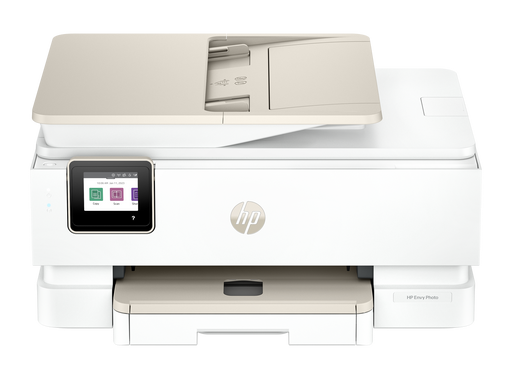
机型:HP Envy Photo 7930彩色喷墨一体机,替换老款Envy Photo 7830。
- 打印从互联网直接打开下载的PDF、docx文档,打印机持续吐出多页纸张,页面只有乱码、数字、Wingdings特殊符号,没有正常文档内容;
- 需要关闭打印机才能停止乱码输出;
- 老机器Envy 7830同样电脑、同样文件打印完全正常,更换7930后出现该问题;
- 用户疑问:是否缺少软件驱动?7930是否不支持PDF、docx打印?
说明:HP Envy Photo7930原生支持PDF与docx文档打印。出现乱码不是打印机硬件故障,是电脑端驱动、网页内置PDF阅读器、文档字体解析出错,向打印机发送原始错误控制代码,打印机把代码直接打印成乱码符号。
第一步:立刻终止持续乱码打印任务
- 关闭打印机电源;如果USB连接电脑拔掉USB线;无线打印则关闭打印机WiFi;
- 在电脑打开打印队列,全部取消、清空所有待打印任务,彻底清除缓存的错误打印作业;
- 重新开机,确认打印队列无残留任务,再做后续测试。
第二步:优先规避网页直接打印PDF(最高发诱因)
浏览器(Edge、Chrome)内置PDF查看器经常解析异常,造成乱码输出。
- 不要在浏览器里直接点打印;先把PDF文件下载保存到电脑本地文件夹;
- 使用桌面软件打开保存后的文件:PDF用Adobe Reader,docx用Microsoft Word,再从桌面软件执行打印;
用户实际验证:PDF下载保存本地后再打印,即可正常输出文档。
第三步:PDF文档依旧乱码,勾选【以图片方式打印(Print As Image)】
网络下载PDF经常存在字体未完整嵌入、字体损坏问题,打印机无法解析字体,触发乱码。
- 使用Adobe Acrobat Reader打开PDF,按Ctrl+P调出打印窗口;
- 点击打印界面左下角【Advanced(高级)】;
- 勾选【Print As Image(以图像方式打印)】,确定之后再打印;
原理:电脑把整个PDF渲染为位图图片再发送打印机,绕过字体解析冲突,代价是打印速度会略微变慢。
第四步:卸载旧驱动,安装7930官方完整驱动(新旧打印机驱动冲突)
旧7830打印机残留驱动设置,会和新7930产生冲突,是更换机器后出现乱码的常见原因。
- 断开打印机与电脑USB/Wi‑Fi连接;
- Windows控制面板‑设备和打印机,删除HP Envy Photo7930设备;卸载惠普相关驱动组件;
- 前往HP官方支持网站,根据操作系统下载Envy Photo7930专属完整驱动,不要使用系统自带通用驱动;
- 安装完成后,重新连接打印机测试打印PDF。
补充小提示(机型本身特点)
- Envy Photo7930取消了机身前置USB接口,不支持U盘直打;只能通过电脑、手机HP Smart打印。
- 对比老款7830,7930整机打印速度更慢,属于机型规格差异,不是故障。
常见误区澄清
- ❌误区:打印机不能打印PDF/docx文档
✅事实:硬件完全支持PDF/docx打印;乱码是电脑软件/驱动解析出错,打印机收到错误原始数据。 - ❌误区:浏览器网页直接打印PDF更省事
✅事实:浏览器内置PDF引擎兼容性差,网络PDF优先下载保存本地,使用桌面阅读器打印。 - ❌误区:老打印机正常,新打印机硬件损坏
✅事实:7830驱动残留会干扰新打印机,需要重装对应机型官方驱动。
排错顺序总结
- 立刻断电清空电脑打印队列,终止乱码不停出纸;
- PDF不要浏览器直接打印,下载保存到本地,桌面软件打开再打印;
- PDF依旧乱码,Adobe Reader开启“以图片方式打印”;
- 卸载旧驱动,安装Envy‑Photo‑7930官方完整驱动;
- 7930无U盘直打功能,仅支持电脑/手机APP打印。