问题现象
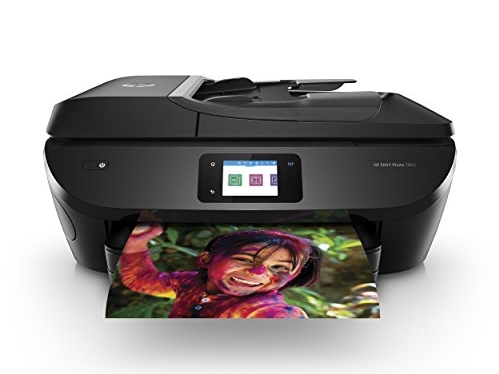
不少 HP Envy Photo 7855 用户遇到一个典型的故障:重装打印机驱动软件后,扫描功能立刻恢复正常;但一旦重启电脑,扫描又再次失效。反复重装驱动只能短暂解决问题,陷入”安装→正常→重启→失效→再安装”的循环。
故障原因
根据 HP 官方支持工程师的分析,这类”重装后可用、重启后失效”的行为,通常不是打印机硬件损坏,而是以下三方面的问题:
- 旧版 HP 软件与驱动残留未彻底清除,与新驱动冲突;
- Windows 图像采集(WIA)服务未正常运行或被设置为非自动启动;
- 打印机与电脑之间的通信异常(USB 连接或驱动通信)。
解决方法
第一步:彻底卸载现有 HP 软件
- 断开打印机与电脑之间的 USB 连接线(如适用)。
- 打开 Windows「设置」→「应用」→「已安装的应用」(或「应用和功能」)。
- 卸载所有与 HP 打印机相关的软件,包括:
- HP Envy Photo 7855 驱动
- HP Smart
- HP Scan
- HP Update
- HP Support Solutions Framework(如已安装)
- 重启电脑。
第二步:从 Windows 中移除打印机
- 打开「设置」→「蓝牙和其他设备」→「打印机和扫描仪」。
- 选中 HP Envy Photo 7855,点击「删除设备」。
- 打开「控制面板」→「设备和打印机」,删除残留的 HP 打印机图标。
- 按 Win + R,输入 printui.exe /s 并回车。
- 切换到「驱动程序」选项卡,删除列表中残留的 HP Envy Photo 7855 驱动。
- 重启电脑。
第三步:重启 Windows 图像采集(WIA)服务
- 按 Win + R,输入 services.msc 并回车。
- 找到「Windows Image Acquisition (WIA)」(Windows 图像采集)服务。
- 确保启动类型为「自动」。
- 点击「重新启动」。
第四步:安装最新完整版驱动软件
- 从 HP 官网下载适用于 HP Envy Photo 7855 的最新 HP Easy Start 或完整版驱动软件(Full Feature Software)。
- 右键点击安装程序,选择「以管理员身份运行」。
- 完成安装后重启电脑。
第五步:测试扫描功能
- 打开 HP Scan 执行一次扫描。
- 重启电脑。
- 再次打开 HP Scan,确认扫描功能是否仍然正常。
第六步:使用 Windows 传真和扫描进行交叉测试
- 按 Windows 键,搜索并打开「Windows 传真和扫描」。
- 选择「新扫描」,检查扫描是否正常。
- 如果 Windows 传真和扫描在重启电脑后也失效,则问题更可能出在扫描仪驱动或通信层面,而非 HP Scan 软件本身。
第七步:更新 Windows 与可选驱动程序
- 打开「设置」→「Windows 更新」。
- 安装所有可用更新。
- 进入「高级选项」→「可选更新」,安装与 HP 或成像相关的驱动更新。
- 重启电脑。
注意事项
- 每一步操作后均需重启电脑,再验证扫描功能,避免漏掉残留项。
- 安装驱动时务必使用「以管理员身份运行」,否则权限不足可能导致安装不完整。
- 若以上步骤执行完毕后问题依旧,建议联系 HP 官方支持进一步排查硬件或通信故障。
总结
HP Envy Photo 7855 扫描功能”重启后失效、驱动安装循环”的故障,核心在于旧驱动残留与 WIA 服务状态异常。按照”彻底卸载旧软件 → 移除打印机与残留驱动 → 重置 WIA 服务 → 安装最新完整驱动 → 交叉验证”的顺序操作,即可有效修复。建议优先使用 HP Easy Start 安装完整版软件,并保持 Windows 与可选驱动更新,从根源上避免问题复发。