一、问题现象
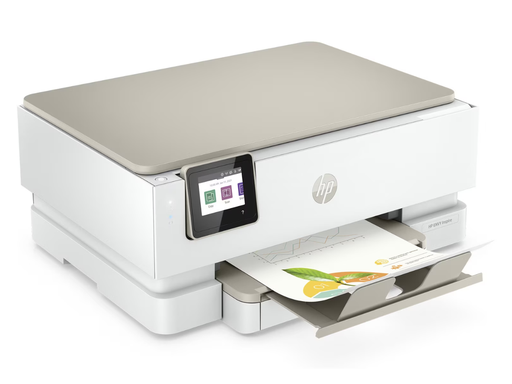
HP Envy Inspire 7200e 打印机在发送打印任务时提示”证书过期(expired certificate)”,并出现”check the printer for…”类提示,打印机无法正常工作。在 Mac 系统上,这类问题通常表现为报错”Encryption Credentials Expired”(加密凭据已过期),打印任务被中断,无法完成输出。
二、故障原因
打印机与电脑之间进行加密通信时,依靠打印机内部的自签名证书完成身份验证。当该证书到期后,系统会判定通信凭据失效,从而拦截打印任务并显示证书过期提示。此错误在 Mac 系统上较为常见,本质是打印机端证书老化,而不是打印机硬件损坏或驱动缺失,无需重装驱动即可修复。
三、分步解决方法
通过打印机内置的 Embedded Web Server(EWS)网页管理界面,为打印机生成一张新的自签名证书即可解决问题:
- 在 Windows 电脑上打开任意浏览器,输入打印机 IP 地址,进入打印机的 Embedded Web Server(EWS)管理页面。打印机 IP 可在打印机控制面板的”网络设置”或”Wi-Fi 设置”中查看,也可通过路由器后台或 HP Smart 应用确认;
- 打开 EWS 页面后,请确认使用桌面版视图。移动版视图不包含证书管理菜单,无法完成本操作;
- 在 EWS 页面中点击 Network(网络)标签页;
- 点击 Advanced Settings(高级设置)旁边的加号(+)展开列表,然后点击 Certificates(证书);
- 点击 Configure(配置),选择 Create a New Self-Signed Certificate(创建新的自签名证书),然后点击 Next(下一步);
- 点击 Finish(完成),关闭 EWS 页面;
- 打印机将自动生成一张新证书,默认有效期为 10 年(自生效日期起算)。生成完成后可重新尝试打印。
四、注意事项
- 操作前请先核对打印机屏幕或电脑上显示的错误原文。若提示并非”Encryption Credentials Expired”或”Certificate Expired”,建议记录完整错误信息,联系惠普官方客服协助判断;
- 若错误出现在 HP Smart 应用内而非电脑系统打印队列中,处理方式可能有所不同,可先关闭并重新打开应用再试;
- 使用 EWS 时务必切换到桌面视图,否则找不到证书管理入口;
- 建议通过有线或稳定的无线网络访问打印机 EWS 页面,避免页面加载不完整;
- 本方法针对证书过期问题,无需重新安装驱动,也无需执行打印机恢复出厂设置。
五、总结
HP Envy Inspire 7200e 提示证书过期导致无法打印,多为打印机自签名证书到期所致,常见于 Mac 系统的”Encryption Credentials Expired”报错。通过浏览器访问打印机 IP 进入 EWS 桌面视图,在 Network > Advanced Settings > Certificates 中创建新的自签名证书,即可恢复打印功能,新证书默认有效期为 10 年。若错误提示与本文描述不完全一致,可向惠普官方客服提供完整报错信息,获取针对性协助。