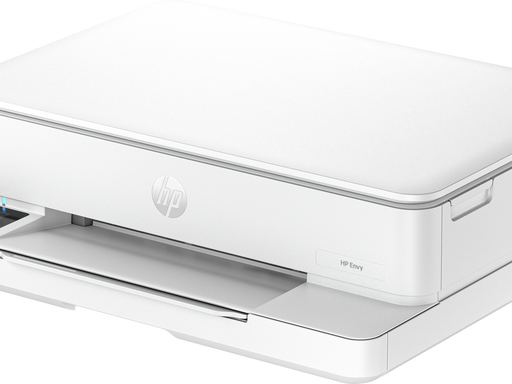
HP Envy 6100e 喷墨一体机在更换全新墨盒后,有时会持续提示”墨盒未安装”(cartridges are not installed),即使已经撕掉保护胶带、反复重装甚至重置打印机也无法解决。本文依据维修人员给出的排查方案,整理出从清洁触点、隔离测试到型号核对的完整修复流程。
问题现象
- 全新墨盒装入 HP Envy 6100e 后,打印机仍提示”墨盒未安装”
- 已撕除墨盒塑料保护胶带、多次安装与重装墨盒、执行打印机重置,问题依旧
- 打印功能无法使用,屏幕持续报错
故障原因
全新且已撕除胶带的墨盒无法被识别,最常见的原因有三种:
- 墨盒金色金属芯片存在肉眼不可见的氧化层或静电残留:即使是轻微的手指油脂或出厂灰尘,也可能完全阻断打印机传感器对墨盒的识别;
- 墨盒型号与打印机不匹配:部分墨盒虽然物理尺寸兼容、可以插入墨盒槽,但电子芯片会被打印机完全拒绝;
- 打印机内部记忆停留在错误状态:墨盒本身无问题,但打印机系统缓存未清除,导致始终报”未安装”。
分步解决方法
第一步:清洁墨盒与打印机触点
墨盒背面的金铜色触点承担着与打印机通信的功能,任何油污或灰尘都会导致识别失败。
- 取出全部墨盒,关闭打印机电源
- 找到墨盒背面的金铜色小触点
- 使用干燥的无绒软布(如眼镜布或咖啡滤纸)用力擦拭触点
- 同时清洁打印机墨盒槽内的对应金属针脚
- 注意:不要使用纸巾或面巾纸,容易残留纤维;干擦无效时才可尝试少量酒精或水;全程切勿触碰墨盒底部的喷墨喷嘴
第二步:隔离测试定位故障墨盒
有时只有其中一只墨盒芯片损坏,但打印机会对所有墨盒统一报”未安装”。
- 同时取出两只墨盒
- 只装入黑色墨盒并关闭墨盒仓门
- 观察屏幕提示:若变为”三色墨盒缺失”,说明黑色墨盒已被正常识别
- 随后换为只装三色墨盒,重复测试
- 通过这种方式可准确定位哪一只墨盒存在故障
第三步:核对墨盒型号
在超市或零售渠道购买的墨盒,需确认型号是否匹配。北美地区的 HP Envy 6100e 系列需要使用 HP 67 或 HP 67XL 墨盒。若误购了 HP 61、62 或 65 型号,虽然可以插入墨盒槽,但其电子芯片会被打印机完全拒绝,导致始终提示未安装。购买前可查阅惠普官网的墨盒兼容性文档确认支持型号。
第四步:运行数字诊断修复
若硬件与型号均无误,打印机内部记忆可能锁定在错误状态:
- 将电脑或手机连接到打印机
- 打开 HP 应用并选中打印机
- 点击”诊断与修复”(Diagnose & Fix)或运行内置疑难解答工具
- 该操作会向打印机推送数字命令,清除隐藏的系统阻塞
注意事项
- 清洁触点时必须断电操作,避免静电损伤芯片
- 切勿使用金属工具刮擦墨盒触点,也不要用湿布直接擦拭
- 墨盒取出后应避免长时间暴露在空气中,防止墨水干涸
- 安装墨盒时听到”咔嗒”声后再关闭仓门,确保完全卡入到位
- 若新购墨盒经隔离测试确认芯片损坏,可凭购买凭证联系商家或惠普客服更换
总结
HP Envy 6100e 提示新墨盒未安装,绝大多数情况下并非打印机故障。按”清洁金铜色触点 → 单只隔离测试 → 核对 67/67XL 型号 → 运行诊断修复”的顺序排查,即可解决。其中触点清洁与型号核对是成功率最高的两步,建议优先尝试。