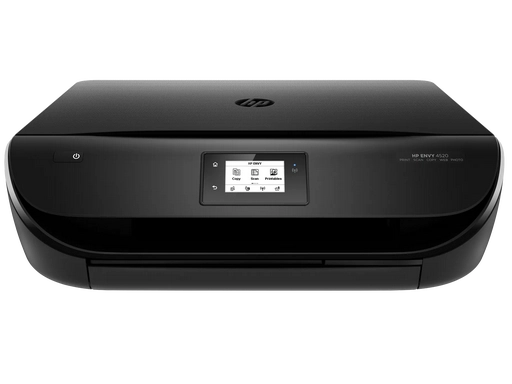
HP ENVY 4520 Windows11驱动无法安装故障排查
故障现象
HP ENVY4520一体机在Windows11系统下驱动程序无法完成安装,打印机不能正常打印、扫描。该机型兼容Win11系统,多数是旧驱动残留、系统未更新、打印服务异常、安装权限不足造成的安装失败,并非硬件不支持Win11。
步骤1:完成Windows11系统更新
- Win+I打开设置‑Windows更新,把系统全部更新、可选更新全部安装完成。
- 待更新全部结束后重启电脑。
系统缺少关键补丁会直接造成打印机驱动安装程序报错、中断。
步骤2:彻底卸载旧惠普相关软件
- 设置‑应用‑已安装应用,卸载全部HP ENVY、HP‑Smart、惠普助手相关程序。
- 卸载完成重启电脑,清除旧驱动残留。
步骤3:重启Print Spooler后台打印程序,清理缓存
- Win+R输入
services.msc回车,找到Print Spooler【后台打印程序】,右键停止服务。 - 打开
C:\Windows\System32\spool\PRINTERS,删除文件夹内部全部缓存文件。 - 返回服务窗口,重新启动Print Spooler后台打印程序。
步骤4:官网下载全功能驱动包,管理员权限安装
- 进入惠普官方驱动支持页面,输入型号
HP ENVY 4520,操作系统选择Windows11 64位,下载全功能软件和驱动程序包。
注意:不要使用第三方驱动工具下载安装包,优先惠普官网。
- 下载完成,右键安装包,选择以管理员身份运行。
- 跟随向导,按照软件提示时机再连接打印机USB或者接入同一局域网,不要提前连接设备。
步骤5:HP‑Smart作为简易替代方案
全功能驱动安装遇到阻碍,可使用微软商店安装HP‑Smart应用:
- Microsoft Store搜索下载HP‑Smart。
- 打开HP‑Smart,点击添加打印机,应用自动部署基础打印扫描驱动,实现基础打印、扫描功能。
HP‑Smart属于简化方案,部分高级纸张设置、TIFF扫描格式会缺失,追求完整功能优先全功能驱动包。
步骤6:Windows手动添加打印机(通用驱动兜底)
软件安装包始终失败,使用系统自带通用驱动兜底:
- 设置‑蓝牙和设备‑打印机和扫描仪‑添加设备。
- 如果没有自动发现打印机,选择【我需要的打印机不在列表中】,手动按USB/TCP‑IP端口添加,让Windows加载系统内置通用驱动。
步骤7:验证打印扫描功能
- 安装完毕,进入打印机属性,打印测试页确认打印正常。
- 使用HP‑Smart或者Windows Scan测试扫描,确认扫描模块正常工作。
常见误区澄清
- ❌误区:HP ENVY4520老旧机型,Windows11完全不兼容
✅事实:ENVY4520支持Windows11,安装失败大多是旧驱动残留、系统补丁缺失、权限不足导致。 - ❌误区:直接双击驱动安装包就一定可以成功
✅事实:部分Windows11环境必须右键【以管理员身份运行】,否则权限不足,驱动写入系统失败。 - ❌误区:第三方驱动工具下载的驱动包效果等同于官网
✅事实:第三方工具包容易版本错乱,优先惠普官网下载全功能软件包。
排错流程总结
- Windows11系统更新全部补丁,重启电脑。
- 卸载全部旧惠普软件,重启电脑。
- services.msc停止Print Spooler,删除spool缓存,再启动该服务。
- 官网下载ENVY4520全功能驱动包,右键管理员身份运行,按提示时机连接打印机。
- 安装失败,备选方案:微软商店安装HP‑Smart,或者Windows手动添加通用打印机驱动。
- 打印测试页,测试扫描,确认打印扫描全部可用。