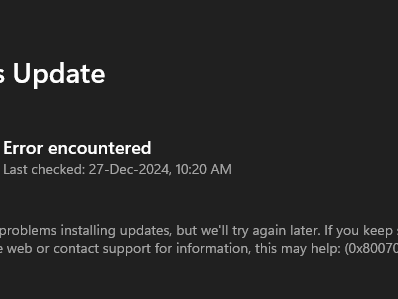
Windows更新HP‑打印机‑61.2509.0.100安装错误、更新受阻完整解决方法
故障现象
Windows更新列表反复出现 HP‑打印机‑61.2509.0.100 驱动更新,始终提示安装失败、更新受阻;部分电脑本机根本没有连接、安装任何惠普打印机,依旧会持续弹出该驱动更新报错,Windows更新一直卡在失败重试状态。
故障成因:Windows Update推送的可选惠普打印机驱动,系统存在旧的幽灵驱动残留,导致该驱动反复排队安装却不断报错,即便电脑没有惠普打印机,Windows更新依旧会尝试下载安装此驱动包。
步骤1:微软官方工具隐藏(屏蔽)HP‑打印机‑61.2509.0.100更新
- 下载微软官方工具:显示或隐藏更新疑难解答(Show or hide updates)。
- 运行该工具,选择【隐藏更新】。
- 在更新列表勾选 HP‑打印机‑61.2509.0.100,确认隐藏。
完成后Windows Update将不再自动尝试下载安装该驱动更新。
步骤2:删除系统中幽灵HP打印机残留驱动
- 按下Win+R组合键,输入命令:
printui /s /t2,回车打开【打印服务器属性】窗口。 - 切换到【驱动程序】标签页,列表中所有HP开头的打印机驱动全部选中,点击删除;选择【删除驱动程序和驱动程序包】。
- 删除完成后重启电脑。
步骤3:清理Windows Update更新缓存(管理员命令操作)
注意:必须以管理员身份打开命令提示符。
- 依次执行下面两条命令,每一行输入完成按回车:
net stop wuauserv
net stop bits
- 打开资源管理器,进入路径:
C:\Windows\SoftwareDistribution,将文件夹内全部文件与子文件夹全部删除。 - 返回命令提示符,继续执行命令,重启更新服务:
net start wuauserv
net start bits
步骤4:可选,PowerShell卸载残留更新包(前面操作无效时使用)
- 以管理员身份打开PowerShell。
- 执行命令,查询并删除对应的Windows更新包,将命令中
<KB编号>替换报错对应的KB编号:
Get‑WindowsPackage | Remove‑WindowsPackage ‑KB <KB 编号>
- 操作完成重启电脑,再次打开Windows更新查看是否还会弹出HP‑打印机‑61.2509.0.100报错。
步骤5:补充排查
- 设备管理器查看【打印队列】,如果存在未知HP打印机设备,右键卸载设备,勾选删除此设备的驱动程序软件。
- 如果电脑确实连接了惠普打印机,建议前往惠普官网下载对应机型完整驱动包,不要依赖Windows Update推送的可选驱动安装。
常见误区澄清
- ❌误区:电脑没有惠普打印机,就不会出现HP打印机驱动更新报错
✅事实:系统残留幽灵驱动记录,Windows Update依旧会推送匹配的可选驱动,造成反复报错。 - ❌误区:直接在Windows更新点“重试”可以修复该错误
✅事实:存在驱动残留、缓存损坏,重试只会反复失败,需要隐藏更新+清理残留驱动+清理更新缓存。 - ❌误区:只删除SoftwareDistribution文件夹文件,不做隐藏更新,故障会复发
✅事实:不隐藏该更新条目,Windows Update会再次下载推送HP‑打印机‑61.2509.0.100驱动,再次报错。
排错流程总结
- 使用微软【显示或隐藏更新疑难解答】工具,隐藏HP‑打印机‑61.2509.0.100更新条目。
- Win+R执行
printui /s /t2打开打印服务器属性,删除全部HP幽灵驱动包,重启电脑。 - 管理员CMD停止wuauserv、bits服务,清空C:\Windows\SoftwareDistribution缓存目录,重启更新服务。
- 故障依旧,管理员PowerShell卸载对应KB更新包;设备管理器卸载未知HP打印设备。
- 电脑实际配有惠普打印机,优先官网下载完整驱动,不依赖Windows Update可选驱动。