惠普扫描原本可保存TIFF,现在只能保存JPG格式故障排查
故障现象
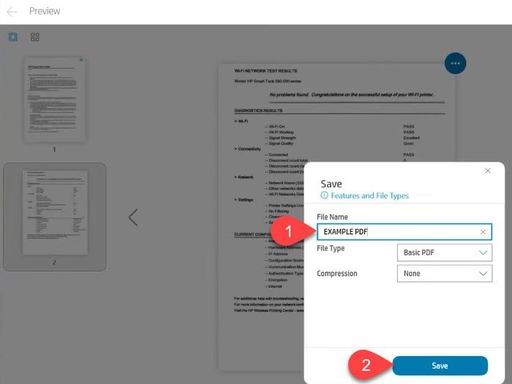
旧版惠普扫描软件可以将扫描件保存为TIFF(TIF)无损格式,更换软件、升级为HP‑Smart之后,扫描输出只有JPG、PDF选项,无法选择TIFF、PNG格式,扫描文件只能保存为JPEG图片。
核心原因:HP‑Smart是简化版应用,官方只开放JPG与PDF两种输出格式,不支持TIFF、PNG;想要TIFF无损格式,需要使用HP Scan 或者 HP Scan‑Extended全功能扫描工具。
步骤1:区分软件能力,HP‑Smart格式限制说明
HP‑Smart应用的扫描功能做了简化处理:
- 支持输出格式:JPG、PDF;无TIFF、PNG选项,无法直接保存TIF文件。
- 如果电脑只安装HP‑Smart,无论怎么调整设置,都调不出TIFF保存选项,并非打印机硬件故障。
想要TIFF、PNG,不能只依靠HP‑Smart,需要安装独立全功能扫描程序。
步骤2:下载安装HP Scan / HP Scan‑Extended全功能扫描软件
- 前往惠普官网驱动下载页,输入你的打印机完整型号。
- 下载【全功能软件和驱动程序】安装包,不要仅下载HP‑Smart。
- 安装包内包含
HP Scan或者HP Scan Extended扫描工具;也可以单独下载HP Scan‑Extended工具包。
提示:如果系统仅安装简易驱动,不会附带高级扫描软件,就会缺失TIFF等格式。
步骤3:HP Scan软件内选择TIFF格式扫描
- 打开HP Scan / HP Scan‑Extended扫描软件。
- 使用现有扫描配置文件,或者新建自定义扫描配置。
- 在扫描设置里找到【文件类型/保存格式】下拉菜单,选择 TIFF(TIF),也可选择PNG、多页TIFF等格式。
- 设置分辨率、色彩模式,执行扫描,扫描完成直接保存为TIFF无损文件。
TIFF为无损格式,文件体积会比JPG大很多,适合档案存档、OCR文字识别使用。
步骤4:临时替代方案,Windows系统自带Windows Scan
不想安装惠普第三方软件,微软商店下载安装「Windows Scan」:
- 打开Windows Scan,选中惠普扫描仪。
- 文件类型下拉可以直接选择TIFF、PNG、JPEG、BMP,可作为临时替代工具使用。
步骤5:常见设置检查
- 不要继续在HP‑Smart中寻找TIFF选项,该软件本身就没有该格式,反复修改设置无效。
- 如果安装完HP Scan依旧看不到TIFF选项:卸载旧驱动,重新完整安装全功能驱动包。
- 多页文档:HP Scan‑Extended支持多页TIFF输出,适合批量档案扫描存档。
常见误区澄清
- ❌误区:打印机硬件故障,导致扫描不能保存TIFF
✅事实:硬件没有问题,是HP‑Smart软件阉割了高级格式,换全功能扫描软件即可恢复TIFF输出。 - ❌误区:更新HP‑Smart就会增加TIFF格式
✅事实:HP‑Smart产品定位就是简易工具,无论版本更新,都不提供TIFF、PNG保存选项。 - ❌误区:JPG和TIFF效果差不多
✅事实:JPG是有损压缩,反复编辑画质会变差;TIFF无损,适合存档、印刷、OCR识别文档。
排错流程总结
- 确认当前使用软件:HP‑Smart仅支持JPG/PDF,没有TIFF格式。
- 官网下载打印机【全功能软件驱动包】,安装HP Scan / HP Scan‑Extended高级扫描工具。
- 在HP Scan扫描设置的文件类型,手动选择TIFF格式执行扫描保存。
- 不想装惠普软件,微软商店安装Windows Scan,可直接输出TIFF。
- 需要多页TIFF档案,优先使用HP Scan‑Extended,支持多页合并TIFF输出。