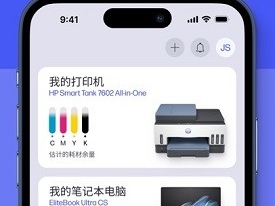
iOS版HP‑Smart怎么调整打印机列表顺序,不支持拖拽排序
问题现象
iPhone / iPad上的HP‑Smart(惠普)App,如果账号下添加了多台惠普打印机,希望把日常高频使用的打印机放在列表最上方。
重要限制:当前iOS版本HP‑Smart没有提供拖拽手动排序功能,不能直接拖动调整列表位置。打印机列表的显示顺序 = 打印机被添加进入App的时间先后顺序,先添加的靠前,后添加的靠后。
方案1:设置默认打印机(优先推荐,无需删除设备)
虽然不能改变列表视觉排序,但是可以将常用设备设置为【默认打印机】,发起打印任务时App会优先加载调用该台设备,减少选择操作。
- 在HP‑Smart首页,点开目标常用打印机,进入该设备详情页面。
- 打开打印机设置,找到【设置为默认】选项并开启。
- 之后发起打印、扫描任务,App会优先调用这台默认打印机。
注意:该操作不会修改首页列表的上下显示顺序,只是打印任务优先选中。
方案2:删除后重新添加打印机(变通实现自定义顺序)
因为App严格按照添加先后排序,可以删除全部打印机,再按照你想要从上到下的顺序,依次重新添加设备。
举例:希望A打印机在顶部,B在第二位,C在第三位。
- 分别进入B、C打印机详情页,设置中选择【移除打印机】;保留A。
- 接着添加B打印机,再添加C打印机。
- 最终列表从上往下顺序:A→B→C,达到自定义顺序效果。
⚠️注意事项:
- 删除打印机不会重置打印机硬件,只是解除手机App和打印机账号的绑定;
- 删除后重新添加,需要保证打印机和iPhone处于同一个局域网;
- 如果是HP+账号绑定设备,删除后重新添加需要账号验证。
方案3:向惠普官方提交功能反馈
如果你需要长期自由拖拽排序,可以在App内提交功能建议,推动后续版本更新。
- HP‑Smart App,进入【帮助与支持】页面;
- 找到反馈入口,提交需求:希望增加打印机列表手动拖拽排序功能;
- 惠普产品团队会收集用户诉求,在后续版本评估是否实现该功能。
补充:系统AirPrint打印列表顺序
区分:HP‑Smart App内部列表 ≠ iOS系统AirPrint打印弹窗列表。
AirPrint是苹果系统管理,顺序逻辑由iOS系统控制,和HP‑Smart App内部列表互不影响。
常见误区澄清
- ❌误区:长按打印机就可以拖动上下排序
✅事实:iOS版HP‑Smart无拖拽排序UI,长按没有排序功能,仅可进入设备设置。 - ❌误区:设置默认打印机,首页列表就会自动排到第一行
✅事实:默认打印机仅改变打印任务优先调用对象,首页列表显示顺序不会变动。 - ❌误区:删除App重装,就能重置打印机顺序
✅事实:打印机保存在你的HP账号云端,重装App会同步账号设备列表,顺序不变,必须在App内逐个移除再重新添加。
排错流程总结
- iOS HP‑Smart App不支持拖拽手动排序,列表顺序取决于添加时间。
- 优先把高频设备设置为默认打印机,打印时优先调用,不用改动列表。
- 需要视觉上自定义从上到下顺序:删除打印机,按期望次序重新添加。
- 需要拖拽排序新功能,在App帮助与支持提交产品反馈。
- HP‑Smart内部设备列表与iOS AirPrint系统打印列表是两套独立排序。