HP+打印机提示“您的HP帐户出现问题,您将无法打印”故障处理
故障现象
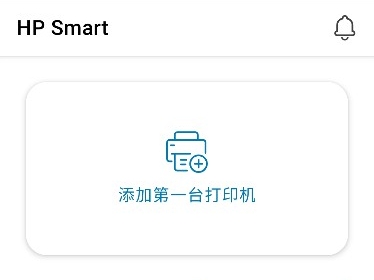
HP+系列打印机出现报错提示:您的HP帐户出现问题,您将无法打印;还弹出提示“必须使用HP Smart应用程序设置您的HP+打印机”。打印机受HP云端账号注册校验限制,即便Windows自带驱动完整,也会被限制打印;HP Smart自动搜索发现不到打印机。
故障根源:HP+机型设计需要打印机访问惠普云端服务器完成账号注册校验,一旦注册异常、账号状态异常、云端通信受阻,打印机就弹出账户报错,限制打印输出。
注意:阻断打印机访问互联网,仅保留局域网内网互通,可以绕开惠普云端账号校验,实现本地打印,但Instant Ink订阅墨水功能会失效。
步骤1:打印机EWS网页后台恢复出厂默认设置
- 打印网络配置页获取打印机IP地址,浏览器输入IP登录EWS嵌入式Web服务器。
- 在EWS页面找到【恢复出厂默认值】,执行打印机整机出厂重置,清除旧注册信息。
步骤2:路由器设置阻断打印机访问互联网(仅保留局域网通信)
- 登录路由器管理后台,在WiFi客户端列表找到这台HP+打印机MAC地址。
- 设置规则,阻止该设备访问外网互联网,但不阻断局域网内部访问。打印机只能和内网电脑手机通信,无法连接惠普云端服务器。
⚠️风险提醒:阻断外网之后,Instant Ink订阅墨水服务不可继续使用,只能使用普通零售墨盒。
步骤3:Windows端清除旧打印机设备
- Windows设置→蓝牙和设备→打印机和扫描仪,删除全部该打印机条目。
- 控制面板-程序和功能,卸载电脑上面旧的HP软件组件。
步骤4:WPS方式让打印机接入本地WiFi局域网
- 按下路由器WPS按钮,两分钟之内按下打印机机身无线按键,完成WPS配对。
- 确认打印机已经连上家庭WiFi,电脑与打印机处于同一个局域网;此时打印机被路由器规则限制,只能内网互通,不能访问外网。
步骤5:Windows系统添加打印机
Windows设置打印机和扫描仪,使用系统内置驱动添加这台网络打印机,不需要运行HP Smart完成注册。
步骤6:HP‑Smart通过IP地址手动添加打印机
- 电脑防火墙阻止HP‑Smart程序访问互联网(防火墙出站规则阻止HP‑Smart联网)。
- 打开HP‑Smart,自动搜索找不到设备,选择按IP地址手动添加打印机。
原理:HP‑Smart没有网络访问,不会执行云端注册流程;依靠局域网IP实现本地管理打印机。
步骤7:完成注册验证、解除限制(备选,需要打印机恢复外网)
如果希望完整使用HP+、Instant Ink全部云功能,需要放开路由器,允许打印机访问互联网:
- 删除路由器针对打印机的外网阻断规则,恢复打印机完整互联网访问权限。
- HP‑Smart完成打印机账号注册流程;注册完成后,打印机通知告警指示灯熄灭,报错消失,可以正常打印,完整支持HP+全部功能。
常见误区澄清
- ❌误区:Windows自带驱动齐全就可以直接绕过HP‑Smart注册
✅事实:HP+打印机固件层面会做云端账号校验,打印机访问互联网情况下,账号异常依旧会弹出报错阻止打印。 - ❌误区:阻断打印机外网之后,Instant Ink墨水订阅还能正常使用
✅事实:阻断外网,Instant Ink订阅服务直接失效,只能使用普通市售墨盒。 - ❌误区:HP‑Smart一定需要自动搜索打印机
✅事实:局域网正常连通,自动搜索失败时,可以输入打印机IP地址手动添加设备。
排错流程总结
- EWS网页后台执行打印机恢复出厂设置,清除旧注册信息。
- 路由器配置:阻断打印机访问外网互联网,保留局域网内网互通。
- Windows系统删除旧打印机,WPS把打印机接入家庭WiFi局域网。
- Windows系统自带驱动添加打印机;防火墙阻止HP‑Smart访问互联网,使用IP地址手动添加打印机到HP‑Smart。
- 如果需要完整HP+、Instant Ink云功能,删除路由器阻断规则,放开打印机外网访问,HP‑Smart完成云端注册,消除报错提示。
- 断电重启打印机,测试本地打印输出。