惠普打印机报错B80B746C蓝屏死机完整故障排查
故障现象
该故障多发于HP OfficeJet Pro 8020e、9020e、9015e等新一代喷墨一体机;开机面板蓝屏,显示错误代码B80B746C,机器卡死、无法进入正常操作界面,反复重启依旧复现报错。
故障原理:B80B746C代表打印机固件损坏、内部控制器系统故障,并非墨盒硬件故障;多由固件异常、电压波动、升级中断引发。
步骤1:完整电源硬重置(优先执行,释放残余电量)
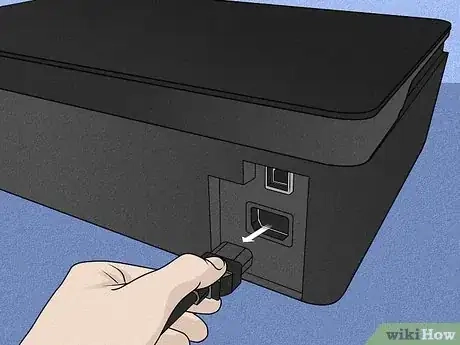
- 打印机保持开机状态,拔掉打印机背部电源线,同时断开墙壁插座;
- 按住打印机电源按键保持15秒,释放主板残留静电;
- 电源线直接接墙壁插座(不要使用排插、插线板),再连接打印机;
- 开机等待初始化,观察蓝屏B80B746C报错是否消除。
步骤2:重置后打印机可以正常进入界面的处理方案
硬重置完成,如果面板不再蓝屏,可以正常操作:
- USB方式更新打印机固件
电脑访问惠普官方驱动下载页,输入打印机机型,下载固件更新工具;使用USB数据线直连电脑与打印机,运行固件升级程序,刷入官方最新固件,修复损坏固件文件。
注意:出现B80B746C蓝屏状态下,网络WiFi方式无法完成固件升级,必须USB直连。
- 运行HP诊断&修复工具
下载HP官方【诊断和修复工具】,自动检测系统异常、内部配置冲突,按提示执行修复。 - 恢复打印机出厂默认设置
打印机面板进入【设置】‑【打印机维护】‑【还原】‑【恢复出厂默认值】,确认执行恢复,打印机自动重启;会清空WiFi、自定义设置、网络配置。
步骤3:重置后依旧蓝屏卡死,面板完全无响应
打印机开机直接蓝屏B80B746C,无法进入菜单,无法做固件升级与恢复出厂。
- 可尝试USB固件恢复模式:按照机型官方文档进入固件恢复模式,使用电脑USB刷写完整固件镜像。
⚠️提醒:固件恢复操作有门槛,操作失误会直接导致打印机变砖,优先建议联系HP售后技术支持获取对应机型操作指引,不要网上随意下载第三方固件。
- 如果USB固件恢复模式也无法修复,代表打印机主控硬件损坏,需要惠普售后检测维修。
常见误区澄清
- ❌误区:B80B746C是墨盒损坏报错,更换墨盒即可解决
✅事实:该代码为固件/控制器故障,与墨盒无关,更换墨盒不会解决蓝屏。 - ❌误区:WiFi网络下直接升级固件修复B80B746C
✅事实:蓝屏卡死状态网络功能失效,必须USB直连电脑执行固件更新。 - ❌误区:普通开关机重启可以修复B80B746C
✅事实:普通关机无法释放主板静电,必须拔掉电源线+长按电源键完整放电。
排错流程总结
- 断电+长按电源键15秒执行完整电源硬重置;
- 如果机器恢复正常:USB更新官方固件,运行诊断修复工具,必要时恢复出厂;
- 如果依旧蓝屏报错,尝试官方USB固件恢复模式(优先咨询售后获取操作方法);
- 固件恢复失败,为主控硬件故障,联系惠普售后检修。