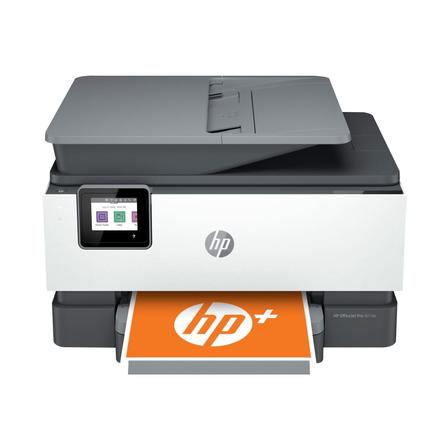
HP All-In-One 9018e 是集打印、复印、扫描于一体的家用办公机型。近期有用户在 Windows 11 系统下反映,一体机的扫描功能无法正常工作,点击扫描没有反应,或提示扫描失败。下面根据官方维修人员的建议,整理出从简单到深入的完整排查修复方案,可按顺序逐项尝试。
问题现象
- 在 Windows 11 系统中使用 HP 9018e 一体机的扫描功能时无法完成扫描
- 点击扫描后无响应,或软件提示连接异常、扫描失败
- 部分情况下打印机可正常打印,但扫描功能单独失效
故障原因
扫描功能无法使用,通常由以下几类原因引起:
- 打印机与电脑未处于同一网络,或无线连接不稳定
- 打印机系统缓存异常,需要重置恢复
- HP 应用或扫描软件中的打印机状态异常
- 扫描驱动未正确安装或版本过旧
- 扫描组件硬件或供电异常(表现为提示 Scanner Failure)
分步解决方法
第一步:全部设备重启并检查连接
- 关闭打印机与电脑,若使用无线网络,同时重启路由器
- 打印机重新开机后,确认电脑与打印机连接在同一网络
- 若使用 Wi-Fi,检查打印机无线指示灯是否保持蓝色常亮
第二步:彻底重置打印机
- 关闭打印机电源
- 拔下打印机电源线,同时从墙上插座拔出
- 等待 60 秒
- 将电源线直接插入墙上插座(不要经过插线板),重新开机
第三步:在 HP 应用中检查打印机状态
- 打开 HP 应用(适用于 HP 打印机、笔记本电脑及技术配件的官方配套软件)
- 选中您的打印机,查看状态显示
- 若显示”就绪”,可再次尝试扫描
- 若显示”未连接””不可用”或”脱机”,应先修复连接问题再扫描
第四步:运行诊断与修复工具
- 在 HP 应用中选中打印机
- 点击”诊断与修复”
- 点击”开始”,按屏幕提示完成检测与自动修复
第五步:在 HP 应用中重新添加打印机
- 先将打印机从 HP 应用中移除
- 重新打开应用
- 点击”添加打印机”,按引导重新完成设置
第六步:USB 连接时的处理
- 确认 USB 线直接连接电脑
- 在 Windows 的”设备和打印机”中删除该打印机
- 关闭所有 HP 相关程序,重新连接 USB 线
- 在”打印机和扫描仪”设置中重新添加打印机
第七步:更新扫描软件与驱动程序
- 使用 HP Easy Start 工具(从 123.hp.com/setup 获取)安装完整版功能驱动
- 安装完成后使用 HP Scan 或 HP 应用重新尝试扫描
第八步:提示”Scanner Failure”时的硬件排查
- 若出现”Scanner Failure”提示,通常指向扫描组件硬件或供电问题,而非网络或 USB 连接问题
- 再次执行断电重置
- 打开扫描盖板,尝试一次复印操作,观察扫描灯条是否亮起并移动
- 若扫描灯条不亮或不移动,说明扫描组件存在硬件故障,建议联系官方客服或本地服务中心安排检测维修
注意事项
- 排查连接问题时,优先确认网络环境稳定,不要使用信号较弱的扩展网络
- 重置打印机前确保没有正在进行的打印或扫描任务
- 更新驱动前可先卸载旧的 HP 软件,避免版本冲突
- 若以上步骤均无法解决,且打印机仍在保修期内,建议直接联系购买渠道或官方客服
总结
HP 9018e 一体机扫描功能无法扫描,大多不是硬件故障,而是连接状态或软件配置问题。按上述顺序依次执行重启、重置、状态检查、诊断修复、重新添加打印机和驱动更新,绝大多数情况都能恢复正常扫描。若提示”Scanner Failure”且扫描灯条无反应,则需联系官方售后做进一步检测。