Windows打印机状态为暂停,无法取消暂停深度故障排查
故障现象
打印机硬件本身正常,手机、平板等其他设备可以正常打印;唯独Windows电脑端打印机状态显示【暂停】,点击取消暂停没有效果,无法恢复打印,删除打印任务、重装打印机设备依旧复现故障。
故障成因:并非打印机硬件故障,全部属于Windows系统打印组件异常;包括驱动残留冲突、PRINTERS缓存文件夹权限不足、打印机端口配置错误、系统自动接管默认打印机造成队列锁定。
步骤1:彻底卸载HP全部软件驱动,清除冲突残留
普通删除打印机设备无法清理底层驱动缓存。
- Windows设置‑应用‑已安装应用,搜索HP,卸载全部HP打印机软件、HP Smart、驱动套件、惠普工具程序。
- 打开设备管理器‑打印队列,卸载对应打印机条目,勾选删除此设备的驱动程序软件。
- 高级清理:Win+R输入
printmanagement.msc打开打印管理,删除对应打印机驱动包。 - 重启电脑,清空全部打印缓存。
步骤2:运行Windows系统内置打印机疑难解答
- Windows设置‑系统‑疑难解答‑其他疑难解答;
- 找到【打印机】,点击运行;
- 工具自动扫描修复打印后台权限、暂停状态标记、端口冲突问题,按照提示完成修复。
步骤3:修正C:\Windows\System32\spool\PRINTERS文件夹权限(高频原因)
文件夹权限不足会直接造成无法修改暂停状态,无法清除打印任务。
- 打开资源管理器,进入路径:
C:\Windows\System32\spool\PRINTERS - 右键PRINTERS文件夹‑属性‑安全选项卡;
- 确认当前登录Windows用户拥有【完全控制】权限;
- 如果缺少权限,点击编辑,添加当前用户,勾选完全控制,保存应用设置。
步骤4:核对打印机端口配置是否匹配连接方式
端口不匹配会导致队列被锁定,持续处于暂停状态。
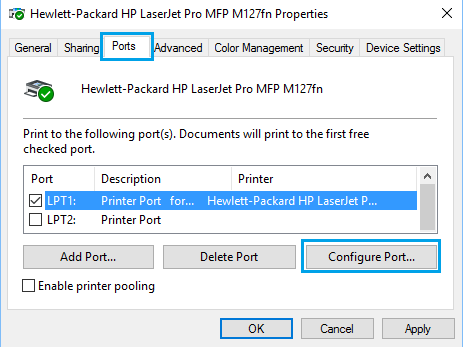
- 控制面板‑设备和打印机,右键故障打印机,选择【打印机属性】(不要选普通属性);
- 切换到【端口】选项卡;
- USB直连打印机:端口应为USB001/USB002;
- 网络WiFi/有线打印机:建议使用标准TCP/IP端口填写打印机真实IP,尽量避开WSD端口(WSD端口极易出现异常锁定)。
- 修改完成点击应用保存。
步骤5:关闭“让Windows管理我的默认打印机”
Windows自动接管默认打印机功能会在后台变更打印队列,造成暂停状态锁死。
- Windows设置‑蓝牙和设备‑打印机和扫描仪;
- 页面向下滚动,关闭选项:让Windows管理我的默认打印机;
- 手动选中自己的打印机,设置为默认打印机。
步骤6:重新添加打印机,测试打印
- 确认旧设备已经全部删除;
- 通过HP官方HP应用或者系统添加设备,重新安装打印机;
- 优先使用记事本简单文本测试打印,排除复杂文档干扰。
补充辅助排查
- Win+R输入
services.msc,找到Print Spooler打印后台服务,停止服务,清空PRINTERS文件夹内全部文件,再重新启动服务。 - 打印机执行电源硬重置,拔掉电源线等待60‑90秒通电开机。
- 网络打印机确认电脑与打印机处于同一局域网,关闭VPN代理软件。
常见误区澄清
- ❌误区:删除打印机设备就可以解决暂停锁定
✅事实:仅仅删除设备,系统底层驱动、spool文件夹权限错误还在,重装之后依旧会显示暂停。 - ❌误区:WSD端口适合长期稳定使用
✅事实:WSD依靠网络发现,IP变动、休眠唤醒后很容易出现队列卡死、暂停,网络打印机优先使用TCP/IP静态IP端口。 - ❌误区:打印机硬件故障,才会显示暂停
✅事实:其他设备打印正常,代表打印机完好,问题完全出在Windows电脑系统打印组件。
排错流程总结
- 卸载全部HP软件,打印管理清理驱动包,重启电脑;
- 运行Windows打印机疑难解答自动修复;
- 检查PRINTERS文件夹安全权限,赋予当前用户完全控制;
- 打印机属性核对端口,网络打印机尽量使用TCP/IP端口;
- 关闭“让Windows管理我的默认打印机”,手动设置默认打印机;
- 重新添加打印机,记事本测试打印;必要时清空打印假脱机缓存。