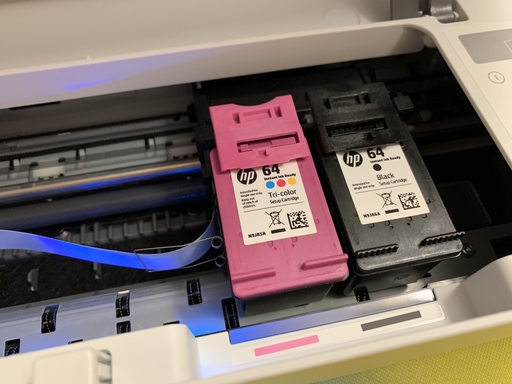
HP Tango/Tango‑X 安装全新64/64XL墨盒提示“墨盒问题错误”故障排查
故障现象
HP Tango、Tango‑X机型,拆封全新原装HP64、64XL墨盒上机,打印机依旧提示墨盒问题错误,无法完成识别,不能打印。
该机型适配墨盒型号:黑色/彩色HP64标准版、64XL大容量版本;不同销售地区墨盒型号会发生变化,购买前核对地区适配型号。
即便墨盒是全新原装,芯片触点沾染灰尘、指纹、氧化、安装不到位、打印机固件老旧,都会触发报错,并非一定代表墨盒本身损坏。
第一步:确认墨盒型号与版本兼容性
- 确认墨盒为对应地区Tango/Tango‑X适配的64/64XL原装墨盒;跨区域销售的墨盒存在固件不兼容风险,第三方兼容墨盒会受动态安全功能限制,容易报墨盒错误。
- 确认新墨盒喷嘴保护塑料封条完整撕掉,封条残留不仅不出墨,还会干扰墨盒识别。
第二步:重新拆装墨盒,确认安装到位
- 打印机开机,掀开机器上盖,等待墨盒托架停止移动。
- 抬起墨盒锁扣,取出报错的全新墨盒。
- 手持墨盒塑料外壳,禁止直接触碰墨盒背部铜色芯片触点,手上油脂会造成识别异常。
- 将墨盒对准卡槽平稳推入,向下扣紧锁扣,确认墨盒完全卡紧,关闭打印机上盖,等待机器自检识别。
第三步:清洁墨盒与托架铜质芯片触点(高频解决手段)
全新墨盒包装内也会沾染细微灰尘,触点脏污是新墨盒报错最常见诱因。
- 取出墨盒,使用干燥无绒软布(眼镜布、镜头纸),单向轻轻擦拭墨盒背部铜色金属触点,不要触碰底部喷嘴。
- 同样轻柔擦拭打印机托架内部对应的金属触点,不要用力刮擦,防止镀层损坏。
- 放置在干净台面静置2‑3分钟,确保触点完全干燥无残留,再装回机器,扣紧锁扣,合上机盖。
禁止使用酒精、大量液体直接冲洗触点,容易造成芯片永久损坏。墨盒离开打印机不要超过30分钟,避免喷嘴风干堵塞。
第四步:打印机整机电源重置,清除临时识别缓存
- 打印机保持开机状态,拔掉电源适配器,完全断开供电。
- 等待60秒,释放主板残余电量,清空临时的墨盒识别错误缓存。
- 电源适配器直插墙插,开机,等待完整初始化,观察“墨盒问题错误”提示是否消除。
第五步:更新打印机固件,修复墨盒兼容BUG
旧版本固件会对部分批次64/64XL墨盒产生识别异常。
两种升级途径:
- HP‑Smart手机/电脑端,进入打印机设置,查找固件更新,在线升级。
- 打印网络配置页拿到打印机IP,浏览器访问EWS内置网页服务器,在高级设置中执行固件升级操作。
固件升级过程不要断电,升级完成机器自动重启,再测试墨盒识别状态。
第六步:交叉测试定位故障根源
- 如果手上有确认正常的64/64XL墨盒,上机交叉测试。
- 别的墨盒上机正常:代表本次全新墨盒本体存在硬件缺陷,凭购买凭证走耗材售后更换。
- 更换完好墨盒依旧报墨盒问题错误:故障点在打印机托架触点、主板识别电路,需要联系惠普售后检修机器。
常见误区澄清
- ❌误区:全新原装墨盒就一定不会报墨盒错误
✅事实:全新墨盒芯片沾染灰尘、运输磕碰、批次固件适配问题,同样会触发识别报错,优先做触点清洁和电源重置。 - ❌误区:使用酒精大力擦拭芯片触点效果更好
✅事实:酒精容易腐蚀铜触点镀层,推荐使用干燥无绒布擦拭,潮湿擦拭务必充分晾干再上机。 - ❌误区:只要是标64XL的墨盒就一定适配Tango
✅事实:不同销售地域Tango系列使用耗材编号不一样,部分跨境墨盒芯片和本地固件不匹配,持续报错。
排错流程总结
- 核对墨盒型号、撕掉喷嘴保护封条,确认墨盒为本机适配版本。
- 取出墨盒重新安装,确认锁扣完全扣紧到位。
- 干燥无绒布清洁墨盒与托架铜质金属触点,充分晾干后装回。
- 整机断电60秒电源重置,清除临时错误缓存。
- HP‑Smart或者EWS网页更新打印机固件。
- 使用其他确认正常墨盒交叉测试;其他墨盒正常,说明新买墨盒硬件故障,申请售后更换;依旧报错,检修打印机硬件。