HP打印机连接WiFi完整教程,无线配网失败故障排查
前置重要说明
绝大多数惠普家用、商用无线打印机仅支持2.4GHz Wi‑Fi频段,不支持5GHz网络。
- 路由器开启双频合一,建议临时关闭,让2.4G、5G分成两个独立WiFi名称;
- WiFi名称SSID不建议使用中文、特殊符号,尽量使用英文+数字,打印机无法识别中文SSID会搜不到信号;
- 配网时打印机尽量靠近路由器,避开墙体遮挡;不要使用酒店、公司访客网络,访客网络会设备隔离,配网后无法打印。
配网模式触发:无线指示灯快速闪烁,代表打印机进入WiFi设置模式;超过2小时配网模式自动退出,需要重新触发。
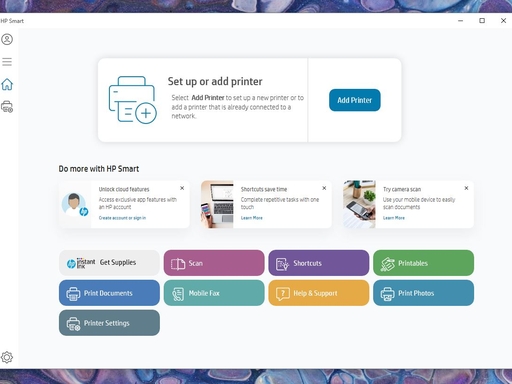
方法一:HP‑Smart软件配网(新款机型推荐,手机/电脑)
- 恢复打印机网络设置:
- 带触摸屏机型:面板【设置】‑【网络设置】‑【恢复网络设置】,无线灯开始闪烁;
- 无屏幕机型:长按【无线键+取消键】5秒,直到无线指示灯闪烁,进入配网模式。
- 手机/电脑连接家里2.4G的WiFi,打开HP‑Smart,点击【添加打印机】。
- APP会通过蓝牙发现待设置打印机,跟随页面提示输入WiFi密码,等待打印机接入路由器。
- 无线指示灯变为常亮蓝色,代表WiFi连接成功。
注意:配网阶段建议打开手机蓝牙与定位;VPN需要关闭,否则会识别失败。
方法二:打印机控制面板无线设置向导(带屏幕机型)
- 打印机面板进入【设置】‑【网络设置】‑【无线设置向导】。
- 在网络列表选中自家2.4G WiFi名称,输入WiFi密码,区分大小写。
- 等待握手连接,无线灯常亮,打印一张网络配置报告,确认获取IP地址。
方法三:WPS一键配对(路由器和打印机均带WPS按键)
- 打印机开启WPS模式:带屏机型在网络菜单选择WPS按钮模式;无屏幕长按无线键直到指示灯闪烁。
- 2分钟之内按下路由器机身上WPS实体按键,路由器WPS灯同步闪烁。
- 两者自动完成配对,等待打印机无线灯常亮,完成WiFi连接。
如果路由器没有WPS按键,不能使用该方案。
方法四:EWS网页服务器配置WiFi(备用方案)
- 打印机通过USB临时连接电脑,或者使用Wi‑Fi Direct直连手机,打印网络配置页拿到打印机IP。
- 浏览器输入打印机IP地址,登录EWS嵌入式网页服务器。
- 【网络】‑【无线(802.11)】‑【无线设置向导】,选择WiFi,输入密码保存,打印机重启接入无线网络。
WiFi配网失败常见排查步骤
1、重启全套设备
关闭打印机电源,拔掉电源线等待60秒;同时重启路由器;全部设备重启后,重新触发打印机配网模式再尝试配网。
2、检查路由器关键设置
- 关闭路由器AP隔离、访客网络隔离功能;
- 关闭MAC地址过滤,否则打印机MAC被拦截无法入网;
- WiFi加密模式建议WPA2‑PSK(AES),不建议WEP老旧加密。
3、恢复打印机网络出厂
前面多次配网失败,优先恢复打印机网络设置,清空旧WiFi记忆,重新进入配网闪烁状态再操作。
4、密码核对
WiFi密码区分大小写,注意空格、特殊符号;不要复制粘贴,建议手动输入。
连接成功之后验证
打印机面板按信息键打印【网络配置报告】:
- 无线状态显示“已连接”;
- 获取到有效的IPv4地址,不是0.0.0.0;
手机、电脑连接同一个路由器WiFi,在HP‑Smart内可以找到这台打印机,代表网络通信正常。
常见误区澄清
- ❌误区:路由器双频合一开启,打印机可以自动选2.4G
✅事实:很多惠普打印机无法处理双频合一,会出现搜得到WiFi但是连接失败,建议分开2.4G/5G信号。 - ❌误区:WiFi名称可以随便写中文
✅事实:大量惠普打印机固件无法解析中文SSID,直接搜不到无线网络。 - ❌误区:WPS按键按的时间越长越好
✅事实:WPS配对,按下路由器WPS按键之后2分钟之内必须完成打印机侧操作,超时配对直接失效。 - ❌误区:打印机无线灯闪烁就代表已经连上WiFi
✅事实:闪烁=正在等待配网;常亮蓝色才代表WiFi已经连接成功。
排错流程总结
- 确认打印机只可使用2.4G频段,路由器分开2.4G/5G,WiFi名称改为英文数字。
- 恢复打印机网络设置,让无线指示灯快速闪烁,进入配网模式。
- 使用HP‑Smart、面板向导、WPS、EWS网页四种方案任选其一完成WiFi配置。
- 配网失败,全套断电重启;关闭AP隔离、MAC过滤,核对WiFi密码。
- 打印网络配置报告查看无线状态、IP地址;IP正常后手机电脑同局域网测试打印。