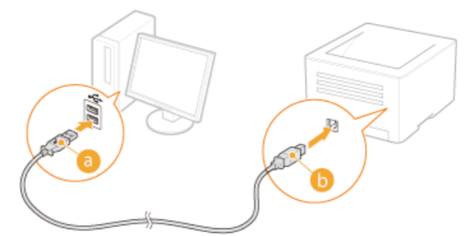
HP DeskJet Ink Advantage 2135 一体机在 macOS 26 无法打印时,Mac 可能已经通过 USB 识别到打印机,但发送文档后只显示短暂的打印图标,设备保持空闲,打印队列中也没有持续卡住的任务。
这类问题通常与 macOS 26 使用的通用驱动不兼容、打印机软件无法完成配置,或旧版驱动组件未正确安装有关。
常见故障表现
出现该问题时,通常会看到以下情况:
- USB 连接后 Mac 可以识别打印机
- 使用 Generic PCL Printer 无法输出文档
- 选择通用 DeskJet 驱动后仍不能打印
- 打印任务没有明显卡在队列中
- 打印机状态显示空闲或在线
- 安装打印机设置软件时提示“无法配置设备软件”
- Mac 可以看到设备,但打印机没有任何输出动作
如果打印机能被 USB 识别,说明数据线和基础连接大多正常,应重点排查驱动和打印机配置。
检查 USB 数据线和连接端口
开始处理前,先确认 USB 连接稳定:
- 关闭打印机后重新连接 USB 数据线
- 将数据线直接连接到 Mac,不使用无供电扩展坞
- 尝试更换 Mac 上的其他 USB 端口
- 使用状态正常的 USB 数据线进行测试
- 确认打印机已开机且没有错误指示灯
连接稳定后,再进行驱动安装和设备添加操作。
为什么通用驱动可能无法正常打印?
Generic PCL Printer 和通用 DeskJet 驱动只能提供基础识别能力,未必包含 HP DeskJet Ink Advantage 2135 一体机所需的通信和打印功能配置。
在 macOS 26 中,系统自动分配的通用驱动可能让打印机显示为已连接,但无法正确将文档转换并发送给设备。因此,打印任务看似已完成,打印机却没有实际输出。
安装兼容的 DeskJet 基础驱动
针对较早推出的 USB 打印机,可安装兼容的 Apple DeskJet 打印机基础驱动包,再重新识别设备。
安装时建议按以下顺序进行:
- 将 HP DeskJet Ink Advantage 2135 一体机通过 USB 连接到 Mac。
- 从 Mac 的打印机列表中移除已有的旧设备记录。
- 安装兼容的 DeskJet 基础驱动组件。
- 安装完成后重启 Mac。
- Mac 重新启动后,保持打印机已开机并连接 USB 数据线。
- 打开“打印机与扫描仪”,等待系统自动发现设备。
- 添加 HP DeskJet Ink Advantage 2135 一体机后,打印测试页。
重启后让系统重新检测打印机,有助于加载新安装的驱动组件。
重新添加打印机时应注意什么?
重新添加设备时,应确认选择的打印机名称与 HP DeskJet Ink Advantage 2135 一体机一致。若系统提供多个同名设备,不要选择此前留下的通用驱动记录。
添加完成后,检查以下项目:
- 打印机状态是否显示在线
- 驱动名称是否已更新
- 是否可打印一页简单文本
- 是否能从常用应用程序发送打印任务
- 纸张尺寸是否与进纸盒内纸张一致
建议先测试简单的 PDF 或文本文件,再尝试打印复杂文档、照片或多页文件。
打印机软件无法配置怎么办?
如果安装程序持续提示无法配置设备软件,可先移除旧的打印机记录和重复驱动,再重新启动 Mac 后安装兼容的基础驱动。
同时检查:
- Mac 是否有足够的可用存储空间
- USB 数据线是否保持连接
- 打印机在安装期间是否处于开机状态
- 系统是否允许安装所需的打印机组件
- 是否残留多个相同型号的打印机记录
不要同时安装多个不匹配的通用驱动,否则可能造成设备反复被错误关联。
常见问题
Mac 能识别打印机,为什么还是无法打印?
设备识别只说明 USB 连接正常,不代表打印驱动已经正确工作。通用驱动不兼容时,打印机可能显示空闲但不会输出文档。
重新启动 Mac 后为什么打印机才被自动识别?
重启可以让 macOS 重新加载新安装的驱动组件,并重新建立 USB 打印机通信。
是否可以继续使用 Generic PCL Printer?
可以用于尝试识别设备,但该驱动可能无法完整支持 HP DeskJet Ink Advantage 2135 一体机的打印功能。出现无法输出时,应改用兼容的 DeskJet 驱动配置。