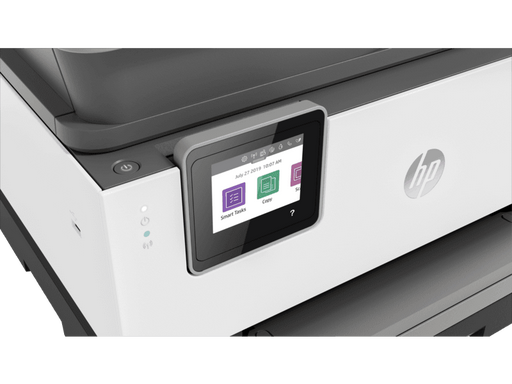
iPhone Chrome浏览器网页预约页面,在HP OfficeJet Pro9010系列打印异常完整解决
故障现象
iPhone手机,使用Chrome谷歌浏览器打开网页预约页面,通过AirPrint隔空打印至HP OfficeJet Pro9010系列打印机,出现打印预览异常、页面内容缺失、打印输出不完整。
核心原因:Chrome在iOS平台同样调用系统AirPrint打印通道;网页缓存、移动端网页框架渲染缺陷,会造成打印只输出部分内容;该故障属于浏览器/网页侧问题,更换新的惠普打印机,问题也会复现。
步骤1:清除Chrome浏览器网站缓存与Cookie
网页旧缓存会造成页面渲染错乱,打印预览读取旧网页代码。
- 打开Chrome,点击右上角三点菜单,进入【设置】;
- 打开【隐私与安全】‑【清除浏览数据】;
- 勾选缓存的图片和文件、Cookie与网站数据,密码不要勾选,避免账号丢失;
- 清除完成,完全关闭Chrome后台进程。
步骤2:彻底关闭Chrome,重新登录网页预约系统
- iPhone向上滑动调出后台,把Chrome上滑彻底关闭;
- 重新打开Chrome,登录预约门户网站,打开预约详情页面;
- 点击分享按钮,选择打印,唤起AirPrint打印面板。
步骤3:切换【请求桌面网站】(高频有效方案)
很多安全类门户网站,移动端版本会限制打印输出,仅桌面版可以完整渲染全部框架内容。
- Chrome点击右上角三点菜单;
- 点击【请求桌面网站】,网页会重新加载电脑端版本;
- 页面加载完毕,再次调用分享‑打印,发起AirPrint打印任务。
如果桌面版打印异常,可以切换回移动网站再测试,部分网页恰好相反。
步骤4:重启AirPrint通信链路(手机、打印机同Wi‑Fi)
- iPhone完全关机重启;
- 重启HP OfficeJet Pro9010打印机,等待无线联机就绪;
- 确认iPhone和打印机连接同一个Wi‑Fi局域网,优先2.4GHz频段;
- 重新打开网页进行打印。
步骤5:更换浏览器,使用Safari做对照测试
用来区分问题是Chrome浏览器专属,还是iOS系统层面故障。
- 使用iPhone自带Safari浏览器,登录同一个预约网页;
- 打开预约页面,点击分享,调用AirPrint打印;
- 如果Safari打印正常:说明故障根源为Chrome浏览器,打印机硬件、AirPrint协议工作正常;
- 如果Safari同样打印异常:需要排查路由器、iOS系统版本,可尝试更新iOS系统。
补充备选方案(网页打印依旧异常)
- 在打印预览界面,把网页另存为PDF文件,打印导出的PDF文档,可以绕开网页动态渲染BUG。
- 更新iPhone iOS系统,同时App Store更新Chrome浏览器到最新正式版本,修复浏览器打印兼容漏洞。
- 路由器不要开启AP隔离,保证手机与打印机可以局域网互相访问。
常见误区澄清
- ❌误区:换一台新惠普打印机,网页打印异常就会消失
✅事实:故障发生在手机浏览器网页渲染阶段,只要浏览器缓存、网页框架存在问题,无论哪台支持AirPrint的惠普打印机,故障都会复现。 - ❌误区:只刷新网页就可以清除错误缓存
✅事实:单纯刷新网页不会清除本地Cookie缓存,需要进入设置执行清除浏览数据,并且彻底杀掉浏览器后台。 - ❌误区:AirPrint故障全部是打印机设置问题
✅事实:网页类打印异常,很多是移动端网页本身限制,优先处理手机浏览器侧。
排错流程总结
- Chrome清除缓存、Cookie,上滑彻底关闭浏览器后台;
- 重新登录预约网页,尝试切换【请求桌面网站】;
- 重启iPhone和OfficeJet Pro9010打印机,保证两者处于同一个Wi‑Fi局域网;
- 使用Safari浏览器对比测试,定位故障属于Chrome浏览器;
- 备选方案:网页另存PDF打印,更新iOS和Chrome;
- 网页类打印异常,优先排查手机浏览器,不一定是打印机故障。