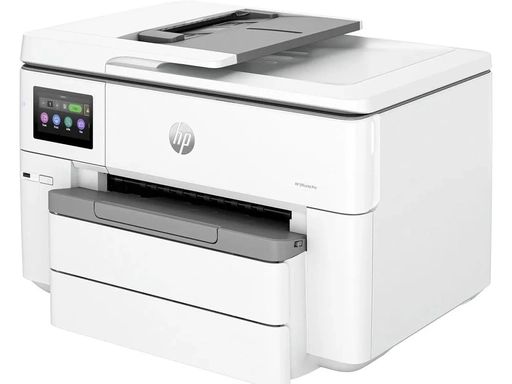
HP OfficeJet Pro 9730e屏幕卡在“正在验证…请等一下”,色卡低未使用故障排查
故障现象
HP OfficeJet Pro 9730e(HP+机型),更换墨盒后,控制面板持续显示正在验证…请等一下,长时间停留在校验界面无法进入就绪状态,伴随提示色卡低、未使用,机器不能打印。
常见诱因:墨盒芯片接触不良;墨盒版本与打印机区域不匹配;Instant‑Ink订阅状态异常;固件存在识别BUG;临时缓存出错。该机型为HP+设备,对原装墨盒校验严格,第三方、跨境墨盒极易出现验证卡死。
步骤1:检查墨盒硬件,重新拆装清洁触点
- 打开墨盒舱门,待托架移动至中间位置,取出全部墨盒。确认墨盒喷嘴黄色保护封条全部撕掉。
- 肉眼查看墨盒芯片有无墨水污渍、灰尘;使用干燥无绒软布,单向轻擦墨盒背部金色金属芯片,同时擦拭托架内部弹簧触点,禁止酒精直接冲洗芯片,擦拭完成静置2‑3分钟完全晾干再上机。
- 将墨盒逐个对准卡槽推入,向下按压直到听见清晰“咔嗒”锁死声,确认全部墨盒安装到位,关闭舱门。
步骤2:整机硬断电重置(清除临时验证缓存)
- 打印机保持开机状态,拔掉机身电源线,墙插端也一并拔开,完整等待60秒以上,释放主板残余电量,清空墨盒验证错误缓存。
- 同时重启家里路由器,避免网络异常干扰Instant‑Ink云端校验流程。
- 电源线直插墙插,不要使用排插,开机观察是否还卡在“正在验证,请等待”页面。
步骤3:核对墨盒适配、Instant‑Ink订阅状态
- 9730e属于HP+打印机,优先使用本区域原装正品墨盒;跨境进口墨盒芯片和本机固件区域不匹配,会持续验证卡死。
- 如果使用Instant‑Ink订阅墨盒:确认打印机已经完成HP账号注册绑定,打印机保持联网状态。订阅墨盒脱离注册账号,就会提示色卡低、未使用、验证循环报错。
- 可以交叉测试一套零售版原装墨盒,区分是单只墨盒硬件损坏还是整机识别故障。
步骤4:升级打印机固件,修复墨盒识别BUG
旧版本固件存在部分批次墨盒校验异常问题,升级固件可以解决大量验证类故障,两种升级方式:
- 打印机面板操作:【设置】‑【打印机维护】‑【更新打印机】,联网执行固件升级,升级过程严禁断电。
- HP‑Smart软件升级:电脑或手机连接打印机同一局域网,打开HP‑Smart,进入打印机设置执行固件更新。
固件升级完成机器自动重启,再观察墨盒验证流程是否可以正常走完。
步骤5:恢复出厂设置,重新配网
前面操作依旧卡死,执行整机出厂重置。
- 打印机面板菜单进入【设置】‑【打印机维护】‑【恢复出厂默认值】,确认恢复出厂。
- 重置完成后重新连接Wi‑Fi;如果使用Instant‑Ink,重新完成账号绑定注册,再进行墨盒识别校验。
注意:恢复出厂会清除Wi‑Fi密码、网络配置、Instant‑Ink绑定信息,需要提前知晓Wi‑Fi密码。
常见误区澄清
- ❌误区:新买原装墨盒就不会出现验证卡死
✅事实:运输造成芯片沾染灰尘、批次固件兼容问题,全新原装墨盒同样会卡在验证界面,优先做触点清洁和硬重置。 - ❌误区:可以直接跳过HP+机型墨盒验证
✅事实:9730e固件层面强制墨盒校验,没有菜单可以绕过验证,只能通过硬件排查、更换适配墨盒、升级固件解决。 - ❌误区:Instant‑Ink墨盒不联网也可以正常验证
✅事实:Instant‑Ink订阅墨盒需要联网与惠普服务器核对订阅状态,断网环境会出现色卡低、未使用、验证循环报错。
排错流程总结
- 取出墨盒撕掉保护封条,清洁墨盒与托架金色芯片触点,确认墨盒咔嗒锁死安装到位。
- 整机断电60秒硬重置,同步重启路由器,排除临时缓存与网络干扰。
- 确认墨盒为本地区原装耗材;Instant‑Ink墨盒确认账号绑定,打印机正常联网;可交叉测试原装零售墨盒。
- 通过打印机面板或者HP‑Smart更新最新固件。
- 故障依旧执行恢复出厂设置,重新配置Wi‑Fi与HP账号。
- 全部操作完成依旧卡在验证,联系惠普售后检修硬件。