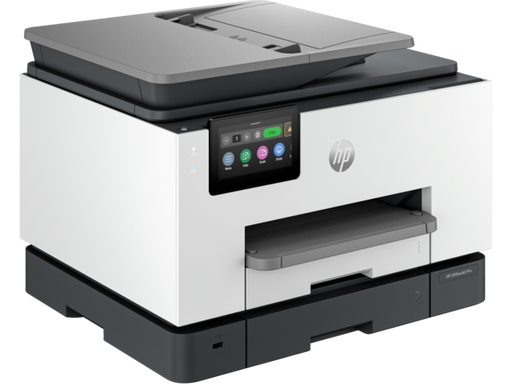
HP OfficeJet Pro9135e:固件更新完成后Windows电脑无法打印完整排查
故障现象
HP OfficeJet Pro 9135e喷墨一体机,打印机本机硬件正常,可以复印、扫描;完成固件升级之后,Windows电脑发送打印任务无响应、无法打印。
故障原理:固件更新会修改打印机内部通信接口协议,电脑上留存的旧驱动、Windows Update推送的通用驱动会和新版固件不兼容,造成电脑和打印机通信中断,打印任务卡住。
步骤1:彻底卸载系统中旧的打印机驱动与设备
普通删除设备无法清理底层驱动包,需要深度卸载。
- 打开【控制面板】‑【设备和打印机】,右键HP OfficeJet Pro 9135e,选择删除设备。
- 右键开始菜单,打开【设备管理器】‑【打印队列】,卸载所有HP OfficeJet Pro相关条目,勾选“删除此设备的驱动程序软件”。
- 高级清理:Win+R输入
printmanagement.msc打开打印管理,进入驱动程序,把列表内HP 9135e相关驱动包全部删除。 - 重启Windows电脑,清空驱动缓存。
步骤2:安装官方HP应用程序,拒绝Windows通用驱动
重点提醒:不要依赖Windows Update自动安装通用驱动,固件更新后通用驱动极易发生兼容性故障。
- 前往惠普官网支持页面,下载官方HP应用(HP App/HP Smart)完整软件包;
- 安装完成,打开HP应用,确认应用可以正常发现打印机,打印机网络状态正常。
步骤3:删除设备,重新添加打印机
- Windows设置‑蓝牙和设备‑打印机和扫描仪,确认9135e设备已经全部清除;
- 在HP应用内重新添加同一局域网下的HP OfficeJet Pro 9135e;
- Windows打印机列表内,将该打印机设置为默认打印机。
步骤4:清理卡住的打印队列(任务提交完全无反应时)
- Win+R输入
services.msc回车,找到Print Spooler打印后台处理服务,右键停止; - 打开路径
C:\Windows\System32\spool\PRINTERS,删除文件夹内部全部缓存文件; - 返回服务窗口,重新启动Print Spooler服务。
步骤5:测试打印
优先使用记事本新建简单纯文本文档测试打印;不要直接打印复杂图片、PDF、带大量表格文档,避免文档格式问题干扰故障判断。
- 如果记事本可以正常打印:说明驱动通信恢复,问题来源于复杂文档本身;
- 如果记事本依旧无法打印,继续下面补充排查。
补充排查点
- 打印机端执行电源硬重置:拔掉电源线等待60‑90秒,通电重启,刷新打印机固件运行状态。
- 确认电脑与打印机处于同一个WiFi局域网,关闭VPN、代理,防火墙不要拦截HP打印相关进程。
- 可以使用USB数据线直连电脑,测试USB模式打印,区分是网络通信故障还是驱动层面故障。
- 手机端HP Smart测试打印,如果手机打印正常,确认故障仅发生在Windows电脑端。
常见误区澄清
- ❌误区:Windows自动更新安装通用驱动就可以正常工作
✅事实:固件更新改变通信逻辑,Windows通用内置驱动很容易出现兼容失效,必须使用惠普官方HP应用。 - ❌误区:仅仅删除打印机设备就等于卸载驱动
✅事实:设备删除后底层驱动包残留在系统,需要设备管理器或者printmanagement.msc把驱动包一并删除。 - ❌误区:直接打印复杂PDF、图片测试故障
✅事实:复杂文档格式问题会掩盖驱动通信故障,优先用记事本纯文本测试。
排错流程总结
- 删除打印机设备,通过设备管理器、打印管理彻底清除旧驱动包,重启电脑;
- 安装惠普官方HP应用,不使用Windows自动通用驱动;
- 重新添加打印机,设置为默认打印机;必要时清空打印假脱机队列;
- 使用记事本简单文档测试打印;
- 硬重置打印机,USB直连做交叉测试,区分网络还是驱动故障。