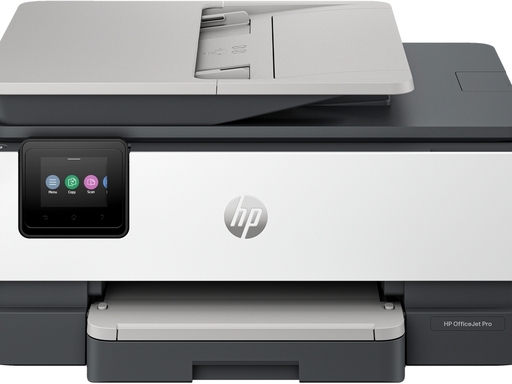
HP OfficeJet Pro 8122e 一体机固件更新后卡在开机画面时,打印机可能只显示品牌标志数秒,随后出现严重系统错误并自动重启。设备反复重启后,控制面板无法进入正常菜单,打印、扫描和复印功能也会停止响应。
此类问题通常发生在固件自动更新未完成、更新过程中系统异常或设备重启后无法正确加载内部设置时。应先记录错误信息,再按电源重置、恢复模式和恢复默认设置的顺序处理。
固件更新失败的常见表现
HP OfficeJet Pro 8122e 一体机固件更新后卡在开机画面时,可能出现以下现象:
- 打印机开机后只显示品牌标志
- 设备约每 20 秒自动重启一次
- 屏幕提示严重系统错误
- 无法进入打印机设置菜单
- 扫描功能异常后触发自动固件更新
- 常规电源重置无效
- 恢复出厂设置后仍会自动尝试更新并报错
如屏幕显示错误代码,应完整记录代码、固件版本和故障发生时间。这些信息有助于判断故障是否与更新过程有关。
先执行电源重置
在尝试恢复模式前,可先执行电源重置:
- 保持打印机处于开机状态。
- 从打印机背部拔下电源线。
- 从墙面插座断开电源。
- 等待至少 60 秒。
- 将电源线直接插回稳定的墙面插座。
- 重新连接打印机并等待启动。
如果设备可以进入正常菜单,应先检查固件状态和扫描功能,再测试打印。如果仍持续自动重启,则需要进一步恢复系统设置。
进入恢复模式前的注意事项
恢复模式会清除设备中的部分设置,并可能需要重新配置无线网络、扫描发送、账户信息和打印机连接。
开始前应注意:
- 确认设备型号为 HP OfficeJet Pro 8122e 一体机
- 保持电源稳定,避免处理中断电
- 不要使用其他型号的恢复按键组合
- 记录当前错误代码和固件信息
- 恢复完成后准备重新连接 Wi-Fi 或 USB
- 确保纸盒和墨盒状态正常
恢复操作仅适用于设备无法进入常规菜单、且常规电源重置无效的情况。
使用恢复模式恢复默认设置
当 HP OfficeJet Pro 8122e 一体机固件更新后卡在开机画面,且无法进入常规设置菜单时,可尝试进入恢复模式并执行完整恢复默认设置。
操作时,先断开打印机背部电源线。按住电源按键和屏幕上的主页或返回按键组合,同时重新连接电源。
当主页和返回按键指示灯亮起后,松开按键。此时屏幕可能暂时保持黑屏。随后按以下顺序轻触屏幕按键:
- 主页
- 返回
- 主页
- 返回
- 主页
- 主页
如果操作成功,设备会进入恢复模式并显示蓝色界面。进入后打开菜单,逐步找到“全部恢复出厂设置”选项并确认执行。
恢复默认设置后需要做什么?
恢复完成后,打印机会重新启动。系统恢复正常后,应重新完成以下配置:
- 选择语言和地区
- 连接无线网络
- 在电脑或移动设备中重新添加打印机
- 检查墨盒和纸张状态
- 重新设置扫描功能
- 打印测试页
- 测试扫描和复印功能
如果打印机恢复后再次自动启动固件更新,应保持网络和电源稳定,等待更新完成,不要在更新过程中断开电源。
恢复后仍然出现严重系统错误怎么办?
如果恢复默认设置后仍卡在开机画面、持续自动重启或重复显示严重系统错误,可能存在以下问题:
- 固件文件未能正确写入
- 内部存储异常
- 主控组件故障
- 触控屏或内部连接异常
- 设备在更新过程中发生系统损坏
此时不建议频繁重复恢复操作或强制断电。应保留错误代码、固件版本和故障视频,再进行进一步的硬件与系统检测。
常见问题
恢复出厂设置会删除无线网络吗?
会。完成恢复后,打印机需要重新连接 Wi-Fi,并在电脑或移动设备中重新添加。
固件更新失败后可以直接断电吗?
不建议。更新过程中断电可能加重系统异常。只有设备长时间无响应且无法完成更新时,才应按规范进行电源重置。
恢复模式会修复所有固件故障吗?
不一定。恢复模式可解决部分配置或系统初始化异常。若错误持续出现,可能涉及内部存储或主控组件故障。
为什么标题是 OfficeJet Pro 8120e,实际设备显示为 OfficeJet Pro 8122e?
同一系列设备可能在不同地区使用不同的销售型号。执行恢复操作时,应以设备标签和控制面板显示的完整型号为准。