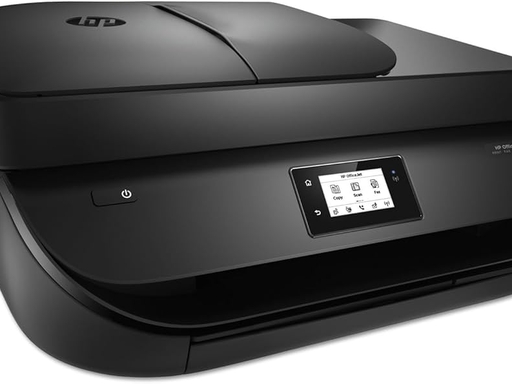
HP OfficeJet 4650更换全新黑色墨盒,黑白打印字迹浅淡微弱故障排查
故障现象
HP OfficeJet 4650喷墨一体机,更换全新黑色墨盒之后,黑白文档打印输出颜色很浅、字迹微弱发灰,墨色浓度不足;即便墨盒为全新,依旧出现打印偏淡问题。
故障常见诱因:墨盒喷嘴端橙色保护封条没有完全撕掉、墨盒没有卡紧到位;喷头残留干涸墨水堵塞喷嘴;打印设置开启草稿省墨模式;墨盒本身质量缺陷。
步骤1:取出墨盒,检查保护封条,重新安装
- 打印机开机,打开墨盒检修舱门,等待墨盒托架移动至中间位置。
- 取出黑色墨盒,确认墨盒底部喷嘴端橙色塑料保护封条全部撕掉,没有残留小片胶带,残留封条会阻碍墨水流出,直接造成打印颜色极淡。
- 将墨盒对准对应槽位,向内按压直到听到“咔嗒”锁定声响,确认墨盒安装到位,关闭舱门。
步骤2:检查打印质量设置,关闭草稿/省墨模式
- 电脑端打开打印机【打印首选项】。
- 将打印质量从“草稿”修改为【标准】或者【最佳】;草稿模式会主动降低出墨量,打印输出会整体偏浅淡。
- 使用普通A4纸张,不要使用受潮纸张,纸张受潮也会导致字迹发虚变淡。
步骤3:HP‑Smart或者驱动执行打印头清洗
- 打开HP‑Smart,点击打印机图标,进入【工具】‑【打印质量工具】,执行清洁打印头,机器会自动清洗喷头并打印测试页。
- 如果第一次清洗效果有限,可以执行第二次清洗;两次清洗之间建议等待30分钟,不要连续多次清洗,避免大量消耗墨水。
- 清洗完成,打印喷嘴检查页,观察黑色色块是否饱满、线条连续。
步骤4:执行打印头对齐
喷头清洗完成后,执行打印头对齐操作,修正墨滴喷射偏移:
- HP‑Smart工具内找到【对齐打印机】,按照提示打印对齐页,完成校准。
- 对齐结束,打印文档测试黑白输出浓度。
步骤5:原装墨盒交叉测试,区分故障位置
- 如有确认正常的原装黑色墨盒,替换上机测试。
- 换上正常墨盒打印立刻变黑:代表原先那只新墨盒存在硬件缺陷,联系耗材售后处理。
- 更换完好墨盒依旧打印很浅,则故障来自机器喷头堵塞,需要多次维护;严重喷头老化故障需要送修。
步骤6:复印做快速区分
直接在打印机面板做黑白复印:
- 如果复印输出同样很浅:问题锁定在墨盒、喷头硬件层面。
- 如果复印正常,仅电脑打印浅:重点排查电脑驱动、打印首选项质量设置。
常见误区澄清
- ❌误区:新墨盒就一定不会出问题
✅事实:即使全新原装墨盒,如果保护封条没撕干净,或者墨盒本身出厂缺陷,会直接造成打印微弱。 - ❌误区:连续反复多次清洗喷头效果会更好
✅事实:频繁清洗大量消耗墨水,两次清洗建议间隔半小时,最多连续2‑3轮清洗。 - ❌误区:只看电脑打印效果,忽略复印测试
✅事实:复印可以绕过电脑驱动,快速区分是打印机硬件问题,还是电脑软件设置问题。
排错流程总结
- 取出黑色墨盒,确认喷嘴橙色保护封条完整撕掉,重新卡紧安装到位。
- 打印首选项把质量从草稿调整为标准,使用干燥普通A4纸。
- HP‑Smart执行打印头清洗,间隔30分钟可二次清洗,打印喷嘴检查页查看效果。
- 运行打印头对齐校准。
- 使用复印功能区分硬件或电脑设置故障;有条件使用原装完好墨盒交叉测试。
- 更换墨盒、多次清洗对齐之后依旧字迹微弱,考虑喷头硬件老化,联系售后检修。