一、问题现象
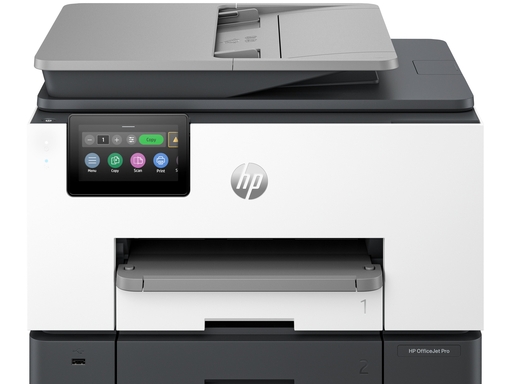
HP OfficeJet Pro 9135e 在凌晨自动完成固件更新后,出现一系列无线连接异常:打印机显示屏每隔约一分钟就会闪烁一次”WiFi not connected”(WiFi 未连接)或”Internet not available”(互联网不可用)提示,但机身蓝色 WiFi 指示灯常亮,路由器端也显示打印机处于已连接状态。进入打印机菜单查看”信息 > 连接状态”时,状态在”已连接、信号极佳”与”未连接”之间来回跳变。
打印行为也随之异常:需要打印时偶尔不响应,最终虽能打印但存在明显延迟。同网络中其他设备均正常,同一路由器上的另一台老旧 HP 打印机也没有连接问题,故障只出现在固件更新后的 9135e 上。重启打印机无法消除该现象。HP 用户 darrel112 遇到的就是这一场景,最终通过重置无线设置并重启打印机重新连接后恢复正常。
二、故障原因
固件更新后出现”提示未连接但实际已连接”的矛盾状态,通常由以下原因引起:
- 固件更新过程中无线模块配置被重置或损坏:打印机在凌晨自动更新固件后,无线配置可能出现残留异常,导致状态上报错乱;
- 网络连接状态检测异常:显示屏的”WiFi not connected”提示来自打印机的连接检测机制,固件版本缺陷会让检测逻辑误判,实际链路未断却周期性上报掉线;
- 无线配置残留冲突:更新后打印机仍保存旧的无线参数(如旧密码、旧频段信息),与当前路由器协商不稳定,出现信号显示极佳却反复报未连接的现象;
- 休眠或后台任务干扰:固件更新后后台服务周期唤醒打印机进行网络探测,探测失败即短暂显示断网,随后又恢复。
由于问题集中在单台打印机且其他设备正常,故障点基本锁定在打印机自身的无线模块与配置,而非路由器或网络环境。
三、分步解决方法
第一步:确认固件版本
先进入打印机控制面板,在”设置”或”信息”菜单中查看当前固件版本号并记录下来。若更新流程被中断或版本异常,需要后续重新更新;若已是官方最新版本,则继续后续网络排查。
第二步:将无线设置重置为默认值
清除打印机内部残留的旧无线配置,是解决此类假掉线的关键步骤:
- 在打印机控制面板上进入”设置”(Setup)菜单;
- 找到”网络设置”或”无线设置”选项,选择”恢复网络默认设置”(Restore Network Defaults)或”将无线设置恢复为默认值”(Reset Wireless to Defaults);
- 确认执行,等待打印机完成重置并重新启动无线模块。
注意:此操作会清除打印机已保存的无线网络名称与密码,重置后需要重新连接网络。
第三步:通过控制面板重新连接无线网络
重置完成后,使用打印机控制面板重新加入无线网络,而不是依赖电脑端软件:
- 在控制面板”设置”菜单中选择”无线设置向导”(Wireless Setup Wizard)或”连接新网络”;
- 等待打印机搜索附近可用的无线网络;
- 从列表中选择您的无线网络名称,输入密码完成连接;
- 连接成功后等待打印机确认,观察显示屏是否停止闪烁断网提示。
第四步:若搜索不到网络,关闭打印机重启后重试
部分用户重置无线后重新配置时会遇到搜索不到任何路由器的情况,此时不要反复重试,按以下顺序处理:
- 直接关闭打印机电源,等待 30 至 60 秒;
- 重新开启打印机,等待完全启动;
- 再次进入无线设置向导搜索网络;
- 若仍搜索不到,重启路由器,待网络完全恢复后再让打印机重新搜索。
案例中的打印机正是在关闭电源、重启后再尝试时成功搜索到路由器并完成连接,连接后状态即恢复稳定。
第五步:通过控制面板检查并更新固件
若重新连接后问题依旧,可再次通过控制面板检查固件更新:
- 在控制面板”设置”菜单中选择”打印机维护”或”固件更新”相关选项;
- 按屏幕提示检查是否有新固件,并完成更新;
- 更新完成后再次重启打印机,观察连接状态是否恢复正常。
第六步:持续观察并验证打印
问题修复后不要立即结束排查,建议:
- 连续打印多份测试页,确认无延迟、无失败;
- 观察显示屏在 10 至 30 分钟内是否还出现闪烁的断网提示;
- 若状态已稳定,说明无线配置已恢复正常;若仍周期性闪断,可尝试在路由器中为打印机设置固定 IP,减少地址租约变化带来的干扰。
四、注意事项
- 重置无线设置会清除打印机保存的网络密码,操作前请确认您知道当前无线网络的名称与密码;
- 固件自动更新通常发生在打印机空闲时(如凌晨),若更新后出现异常,优先执行”无线重置 + 重启重连”,多数情况无需恢复出厂设置;
- 搜索不到网络时不要反复点击搜索,先关闭打印机电源再重启,让无线模块彻底复位;
- 路由器与打印机距离过远或中间有金属遮挡时,也可能导致信号显示极佳但偶发断连,可尝试拉近距离排除环境因素;
- 若以上步骤均无效且打印机仍在保修期,可通过惠普客服渠道申报检测,说明固件更新后出现的现象与已尝试步骤。
五、总结
HP OfficeJet Pro 9135e 固件更新后反复提示 WiFi not connected、Internet not available,本质是无线配置在更新过程中出现残留异常导致的假掉线。处理核心是彻底重置无线设置,再通过控制面板重新连接网络;若搜索不到路由器,关闭打印机电源重启后再试通常即可解决。按”确认固件版本 → 重置无线 → 控制面板重连 → 重启重试 → 更新固件 → 持续观察”的顺序操作,可有效消除固件更新后的无线连接闪烁问题,恢复稳定打印。