问题现象
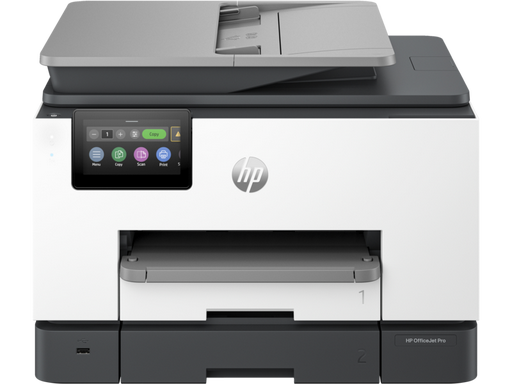
HP OfficeJet Pro 9132e 打印机近期频繁提示有新固件可更新,固件版本为 6.23.6.41-202605070459,而当前安装的固件为 6.23.6.5,该旧版本在”扫描到电脑”(Scan to PC)功能和整体连接稳定性上存在大量 Bug。
但当用户尝试下载并安装新固件时,更新过程不断崩溃、始终无法安装成功。有用户反映打印机在更新失败后会直接”卡死变砖”,只有关机再开机才能恢复,且一天内会反复尝试更新多次,严重影响正常使用。
另外,由于该机型为 HP+ 打印机,系统不支持关闭自动更新功能,用户无法通过常规设置跳过更新,导致打印机一度处于不可用状态。
故障原因
综合帖子中的情况,固件更新失败通常与以下因素有关:
- 网络连接不稳定:打印机通过无线网络下载固件时,若 Wi-Fi 信号弱或连接状态异常,会导致固件包下载不完整,更新进程中断或反复失败。
- 无线配置异常:打印机长期使用后无线网络配置可能出现残留或冲突,影响打印机与 HP 更新服务器的稳定通信。
- 固件更新机制限制:HP+ 打印机默认开启自动更新且无法手动关闭,固件升级包一旦下载失败便会反复重试,形成”失败-重试-变砖-重启-再失败”的循环。
分步解决方法
HP 官方支持人员在社区中给出的 Accepted Solution(被采纳方案)如下,可通过打印机控制面板依次完成三个步骤来修复:
第一步:将无线网络恢复出厂默认设置
进入打印机控制面板,找到网络设置或无线设置选项,选择”恢复无线默认设置”(Restore Network Defaults)。此操作会清除打印机中保存的 Wi-Fi 配置,为后续重新连接排除异常残留。
第二步:通过控制面板重新连接无线网络
在打印机控制面板中重新进入无线设置向导,扫描并选择您的 Wi-Fi 网络,输入正确的 Wi-Fi 密码完成连接。请确保打印机与路由器距离适中、信号稳定,建议同时重启路由器后再连接。
第三步:通过控制面板手动更新固件
无线连接恢复正常后,在打印机控制面板进入”设置 → 打印机维护 → 固件更新”(或类似路径),选择立即检查并更新固件。此时打印机能在稳定网络环境下完整下载固件 6.23.6.41-202605070459 并完成安装。
按上述步骤操作后,社区用户反馈固件已能成功下载安装,打印机恢复正常。
注意事项
- 固件更新过程中请勿关闭打印机电源或断开网络,否则可能导致固件写入中断,加重”变砖”风险。
- 若打印机在更新失败后卡死,可先强制关机并重新开机,再按上述步骤从”恢复无线默认设置”开始重试,不要直接重复点击更新。
- 固件升级前建议先备份打印机的网络设置及常用配置信息,便于恢复后快速重设。
- 更新完成后如”扫描到电脑”功能仍有异常,可在电脑端重新安装 HP Smart 或对应扫描组件并重新配对打印机。
- 本文方法同样适用于出现类似问题的 HP OfficeJet Pro 9125e 等相邻型号。
总结
HP OfficeJet Pro 9132e 固件更新反复失败、打印机变砖,根源多在于无线连接状态异常导致固件下载不完整,而 HP+ 机型无法关闭自动更新又放大了问题。按官方认可的三步流程处理即可解决:先将无线恢复默认设置,再通过控制面板重新连接稳定的 Wi-Fi,最后在控制面板中手动触发固件更新。多数用户在重新建立稳定连接后,固件 6.23.6.41-202605070459 均可顺利安装,打印机恢复可用。若问题依旧,建议联系 HP 支持进一步检测硬件或网络环境。