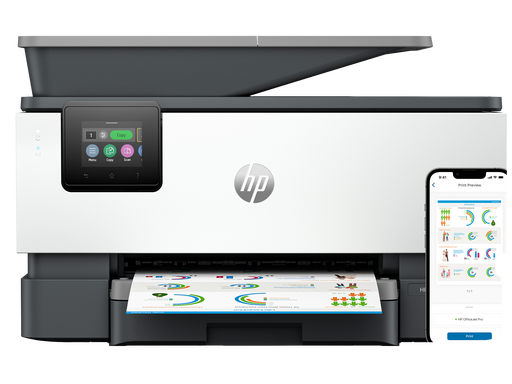
HP OfficeJet Pro 9125e打印异常,驱动队列固件完整排查
故障现象
HP OfficeJet Pro 9125e商用喷墨一体机,无论USB有线或者WiFi无线模式,持续存在各类打印问题:任务无响应、作业卡住不输出、间歇性通信失败、时好时坏。
常见诱因:驱动文件损坏/版本老旧;USB线缆、扩展集线器带来链路不稳定;Windows打印队列存在卡死残留任务;打印机固件存在协议bug;WiFi环境不在同一局域网、信号差。
步骤1:更新官方打印机驱动(优先执行)
- 前往惠普官方支持网站,输入型号HP OfficeJet Pro 9125e,下载对应操作系统全功能驱动包,不要仅使用系统自带基础兼容驱动。
- 安装之前,在系统设置卸载旧版HP驱动,删除设备列表中重复、多余的9125e打印机条目,避免新旧驱动冲突。
- 驱动安装完成,重启电脑,发起测试页打印。
步骤2:USB有线连接故障排查
- USB线缆两端重新拔插确认锁紧;禁止使用USB分线集线器,线缆直接插到电脑主机本体USB口,集线器容易引发间歇性通信中断。
- 更换另一根USB数据线、更换电脑不同USB端口交叉测试,排除线缆硬件损坏。
USB测试可以用来区分:故障是打印机本体,还是WiFi网络问题。USB打印正常,则问题集中无线环境。
步骤3:清理系统卡死打印队列
Windows系统打印任务卡住,会阻塞后续全部打印作业:
- 进入设置‑蓝牙和设备‑打印机和扫描仪,打开9125e打印队列,全部取消/删除现有打印任务。
- 如果任务删不掉:Win+R输入
services.msc,找到【Print Spooler打印后台处理程序】,停止该服务;打开路径C:\Windows\System32\spool\PRINTERS,把文件夹内部全部临时文件删除;再重新启动Print Spooler服务。 - 重启打印机以及电脑,再次提交打印任务。
步骤4:升级打印机固件修复底层bug
老旧固件版本会造成通信握手异常,引发断断续续打印故障:
- 方式一:HP Smart应用,选中9125e打印机,打印机设置‑检查固件更新。
- 方式二:访问惠普支持网页下载固件升级包,电脑USB直连打印机完成升级。
固件升级全程不要断电、不要关机,升级结束打印机自动重启。
步骤5:切回WiFi无线模式时网络校验
如果平时主要使用无线打印:
- 电脑、打印机必须处于同一个2.4GHz局域网,9125e虽然支持5G WiFi,但配网以及稳定性优先推荐2.4G频段。
- 查看打印机面板网络状态,确认WiFi信号强度;路由器不要开启AP隔离,隔离会阻止电脑访问打印机。
- 打印机、路由器断电重启30秒,清除临时网络异常。
步骤6:使用官方工具一键诊断修复(辅助)
Windows下载【HP Print and Scan Doctor】工具,选择9125e执行自动诊断,自动修复驱动、队列、端口类常见故障;macOS在HP‑Smart内运行【诊断和修复】功能。
常见误区澄清
- ❌误区:驱动装完就不需要更新
✅事实:Windows系统大版本更新后,旧驱动文件容易损坏,需要重新安装官方最新驱动。 - ❌误区:USB集线器方便,长期使用没问题
✅事实:打印机、扫描仪等高带宽外设,不建议USB集线器,极易出现间歇性打印失败。 - ❌误区:队列点取消就一定能删掉卡住任务
✅事实:部分卡死任务需要停止Print Spooler服务,手动删除spool缓存文件才可以彻底清理。 - ❌误区:USB打印正常,WiFi还故障,代表打印机硬件损坏
✅事实:USB通路正常,说明打印机主机硬件基本完好,故障点在路由器、WiFi配网设置。
排错流程总结
- 卸载旧驱动,安装HP官方最新全功能驱动,删除重复打印机设备。
- USB模式:不用集线器,直连主机,换线缆换端口测试,用来判断硬件好坏。
- 清理打印队列:必要停止Print Spooler,删除spool缓存文件。
- 更新打印机固件,修复底层通信bug。
- WiFi打印确认同一2.4G局域网,关闭AP隔离,全套设备断电重启。
- 运行HP官方诊断工具辅助定位问题。