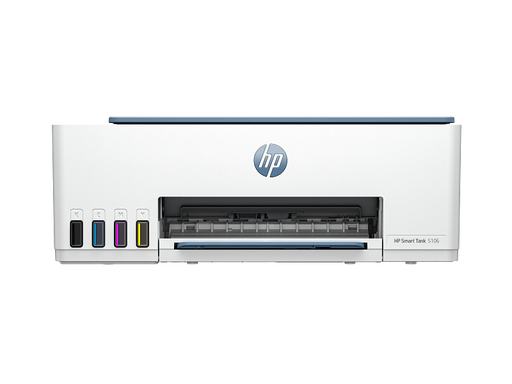
故障现象
HP OfficeJet 5106喷墨打印机可以正常打印黑白文本,包含照片的文档也能正常输出,但所有彩色内容均呈现黑白效果,无法打印彩色画面。
常见诱因:打印设置误开启灰度/黑白模式、彩色墨盒喷嘴墨水干结堵塞、彩色墨盒芯片识别异常、打印机驱动颜色配置错误。
步骤1:核对打印设置,关闭灰度/黑白模式
该故障最常见原因为打印设置中误选了仅黑白打印,优先排查。
- 打开待打印文档,点击打印,进入HP OfficeJet 5106打印机属性首选项。
- 切换到【颜色/纸张质量】选项卡,确认未勾选「灰度打印」「仅黑色墨水」「黑白模式」。
- 选择「彩色」输出模式,保存设置,提交彩色测试页打印验证。
步骤2:检查彩色墨盒状态,执行打印头清洁
- 通过打印机面板或HP Smart查看HP OfficeJet 5106彩色墨盒墨量,确认彩色墨水充足。
- 墨水充足但不出彩色,为彩色喷嘴干结堵塞:进入打印机设置→工具→清洁打印头,执行自动清洁流程。
- 最多连续执行3次清洁,每次清洁后打印质量诊断页,确认彩色喷嘴出墨状态。
3次清洁后彩色依旧缺失,说明HP OfficeJet 5106彩色喷嘴堵塞严重,无法通过自动清洁恢复,需更换对应彩色墨盒/打印头。
步骤3:更新/重装HP OfficeJet 5106官方驱动
驱动颜色配置异常也会导致强制黑白输出。
- 卸载现有HP OfficeJet 5106打印机驱动与配套软件,重启电脑清除残留配置。
- 前往惠普官方支持页面,下载HP OfficeJet 5106对应系统版本的最新官方驱动,完成全新安装。
- 安装完成后,重新进入打印首选项,设置为彩色模式,测试彩色打印效果。
步骤4:确认彩色墨盒识别正常
- 打开HP OfficeJet 5106墨盒舱门,取出彩色墨盒,用无绒干布擦拭芯片触点与托架对应金属触点。
- 重新装回墨盒,确认卡紧到位,关闭舱门,打印机面板确认彩色墨盒被正常识别,无报错提示。
若提示彩色墨盒异常,参考墨盒识别故障流程进一步排查。
常见误区澄清
- ❌误区:HP OfficeJet 5106能打印黑白就代表打印头完全正常
✅事实:黑色和彩色喷嘴相互独立,黑色喷嘴正常不代表彩色喷嘴没有干结堵塞。 - ❌误区:反复多次清洁打印头一定能疏通彩色喷嘴
✅事实:最多连续3次清洁;堵塞严重时自动清洁无效,继续清洁只会浪费剩余墨水。
排错流程总结
- HP OfficeJet 5106黑白正常但无彩色,优先检查打印设置,关闭灰度/仅黑白模式,切换为彩色输出。
- 确认彩色墨盒墨量充足,执行打印头自动清洁,最多3次,每次后打印诊断页验证。
- 清洁无效,重装/更新HP OfficeJet 5106官方打印机驱动,恢复颜色默认配置。
- 擦拭彩色墨盒触点,确认墨盒正常识别;严重堵塞需更换彩色墨盒/打印头。