故障现象
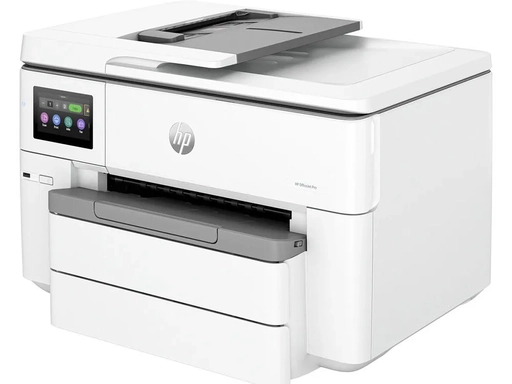
用户从HP Officejet Pro 7740升级至 HP OfficeJet Pro 9730e,在OpenSuse 15.6系统(HPLIP 3.24.4,系统限制无法升级更高版本)遇到严重纸张尺寸问题:
- 打印设置中找不到11×17(Tabloid)纸张选项,即便打印机面板手动设置默认纸张为11×17,电脑端依然不显示该尺寸;仅能看到“主纸盒”。
- 通过打印机EWS网页扫描界面,同样无法选择11×17尺寸。
- 旧机型Officejet Pro 7740在同一环境可正常打印11×17。
执行hp-check -t检测,得到警告与错误信息:
- 警告:无法读取
/etc/cups/ppd/HP_OfficeJet_Pro_9730e_Series.ppd文件 - 警告:打印机未通过HPLIP安装,HP设备必须使用
hp:或hpfax:CUPS后端 - 错误:policykit可选组件缺失
- 可选依赖报错:
dbus‑1‑python3‑devel、dbus‑1‑python3缺失或不兼容
核心根源:打印机队列没有通过HPLIP工具
hp‑setup创建,使用了通用CUPS后端,PPD文件异常,大尺寸纸张定义丢失,因此11×17、Tabloid选项不显示。
注:dbus‑1‑python3类属于可选依赖,不会直接造成打印纸张功能失效。
前置准备:清理旧异常打印队列
- 删除当前异常的9730e打印机队列,CUPS中移除旧配置。
- 重启CUPS打印服务:
sudo systemctl restart cups步骤 1:完整安装 HPLIP 及图形组件
OpenSuse 使用 zypper 包管理器;Debian/Ubuntu 系用 apt。
OpenSuse15.6:
sudo zypper install hplip hplip‑guiDebian/Ubuntu 参考命令:
sudo apt install hplip hplip‑gui步骤 2:使用 HP 设备管理器(HPLIP 工具箱)重新添加打印机
必须使用 hp‑setup/HPLIP 工具箱,不要用系统默认 “添加打印机”,否则会出现后端不匹配、PPD 异常。
- 打开应用程序菜单,启动 HP 设备管理器(HPLIP 工具箱)。
- 点击「设置设备」,连接类型选择 USB(也可选择网络,根据实际连接方式)。
- 跟随向导完成设备添加,选择 HPLIP 提供的对应驱动程序。
关键点:完成后 CUPS 后端会自动切换为
hp:后端,生成正确的 PPD 文件,包含 11×17 (Tabloid) 纸张尺寸定义。
步骤 3:验证修复结果
- 终端运行检测命令校验状态:
hp-check -t确认不再提示 “未使用 hp 后端”、无法读取 PPD 文件的警告。 2. 打开文档打印设置,查看纸张尺寸列表,确认出现 11×17 / Tabloid。 3. 进入打印机 EWS 网页扫描界面,确认可正常选择 11×17 扫描尺寸。 4. 放入 11×17 纸张,打印测试页验证输出。
补充说明
- policykit、dbus‑1‑python3 属于可选依赖,缺失不影响打印,仅影响部分图形界面权限弹窗,无需强制纠结。
- OpenSuse15.6 受系统源限制只能使用 hplip‑3.24.4 版本,只要使用 hp‑setup 正确建队列,9730e 的 11×17 大纸张功能可正常工作。
- 如果依旧异常,可检查打印机固件版本,在打印机面板执行固件更新。
快速总结
- 删除旧 CUPS 打印机队列,重启 cups 服务;
- 安装完整 hplip‑gui 套件;
- 必须使用 HP 设备管理器 /hp‑setup 添加打印机,不要使用系统通用添加;
- hp‑check‑t 确认后端为 hp:,PPD 正常;
- 测试 11×17 打印与 EWS 扫描。