问题现象
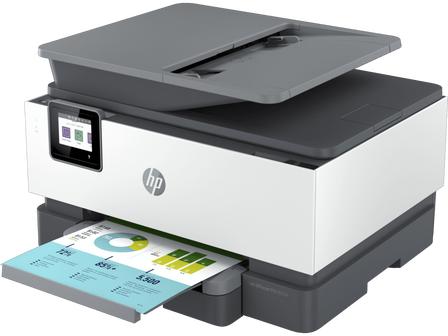
更换新路由器、新宽带(ISP)或修改网络设置后,HP Pro 9010e 系列打印机(9010/9012/9015/9018e 等)无法连接到新的 WiFi 网络,打印机在设备列表中消失或反复离线。
故障原因
打印机连不上新 WiFi,最常见的原因是路由器配置与打印机的兼容性问题:
- 新路由器 2.4GHz 与 5GHz 频段使用同一个 SSID(网络名称),旧打印机容易混淆、无法稳定连接;
- 新路由器密码包含易混淆字符(如 i/l、O/0、B/8、S/5),打印机输入时出错;
- 网络中多个中继器/扩展器,打印机随机连接其中一台,导致 IP 不稳定;
- 打印机网络配置仍停留在旧网络,需要重置后重新设置。
解决方法
第一步:为不同频段设置不同 SSID
登录路由器管理后台,将 2.4GHz 和 5GHz 频段设置成不同的网络名称(SSID),例如在 5GHz 名称后加”-5G”后缀。打印机优先连接 2.4GHz 频段,可避免多频段同名导致的连接混乱。如果不会操作,可直接联系宽带运营商(ISP)协助修改。
第二步:尽量复用旧网络参数
如果更换的是新路由器,且希望打印机自动重连,可尝试用与旧路由器相同的配置设置新路由器:
- 相同的 SSID(网络名称);
- 相同的 WiFi 密码;
- 相同的安全类型(通常是 WPA2-Personal 或 WPA2/WPA3 混合模式)。
配置一致时,打印机可能自动重连。若电脑端仍显示旧 IP,重新搜索打印机即可获取新 IP。
第三步:设置清晰易输的密码
如果必须使用字母数字混合密码,避免使用易混淆字符:ilL1oO0D8B5S。这些字符在不同字体下极易看错,导致打印机提示密码错误。
第四步:执行 Wi-Fi 重置并重新设置
- 在打印机面板上执行 Wi-Fi 重置(Wi-Fi Reset),让打印机进入设置模式;
- 重置完成后,一般在 2 小时内完成网络设置;
- 用 HP Smart 或打印机面板重新连接新的 WiFi 网络。
注意:Wi-Fi 重置只重置无线设置,不会清除打印机其他配置。
第五步:减少中继器干扰并稳定 IP
如果家中使用多个中继器/扩展器,打印机可能随机连接其中任意一台,导致每次 IP 不同、连接不稳定:
- 尽量让打印机直接连接主路由器;
- 在路由器中为打印机分配静态 IP 地址,确保每次连接获得相同 IP;
- 关闭不必要的中继器,减少网络节点。
第六步:使用 Wi-Fi Direct 直连(备选方案)
如果路由器配置无法调整,可改用 Wi-Fi Direct 功能:手机或电脑直接连接打印机打印,不经过路由器。注意:如果开通了 Instant Ink(即时墨水服务)或网络打印服务,打印机仍需通过路由器保持在线。
注意事项
- 更换网络设备后打印机无法自动重连,优先检查频段 SSID 是否同名;
- 恢复出厂设置(Factory Reset)需要联系惠普支持获取型号专属步骤,论坛无法公开;
- Wi-Fi Direct 模式无法同时使用需联网的服务(如 Instant Ink);
- 换新路由器后电脑端的旧 IP 地址不影响使用,重新搜索打印机即可。
总结
HP Pro 9010e 无法连接新 WiFi,核心原因是路由器频段同名、密码易混淆或打印机网络配置残留。按”频段独立 SSID → 复用旧网络参数 → 执行 Wi-Fi 重置 → 分配静态 IP → Wi-Fi Direct 兜底”的顺序处理,即可让打印机稳定接入新网络。