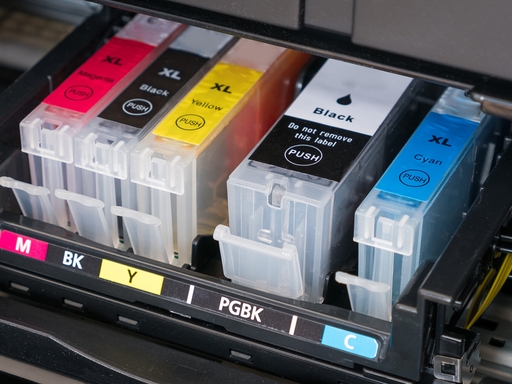
故障现象
机型:HP OfficeJet 6820 e‑All‑in‑One喷墨一体机。
已经确认安装的是HP原装正品墨盒,但打印机屏幕持续弹出墨盒丢失或损坏报错,无法打印。
故障成因:并非一定是墨盒本身损坏。大多是墨盒/托架金触点脏污、静电内存缓存、墨盒保护锁、固件版本过旧导致识别异常;即使全新原装墨盒,也会遇到该故障。
步骤1:电源硬重置,清除打印机临时内存
- 打印机保持开机状态,拔掉打印机电源线,墙壁插座端一并断开;
- 等待60秒,充分释放主板静电缓存;
- 电源线直连墙壁插座,开机,观察报错是否消失。
步骤2:取出墨盒,清洁墨盒金触点
⚠️操作注意:只用蒸馏水+不起毛软布,禁止酒精、墨水、手直接触碰芯片触点,擦拭完成充分晾干再装回。
- 打开墨盒检修舱门,等待墨盒托架移动到中间并停止;
- 将全部墨盒向下按压取出;
- 软布蘸少量蒸馏水,轻轻擦拭墨盒背面金色芯片触点,擦除灰尘、指纹、墨渍;
- 将墨盒放置在干净台面,静置晾干5分钟,确保触点完全干燥;
- 将墨盒垂直下压装回托架,听到“咔哒”代表安装到位。
步骤3:清洁打印机托架内部触点
墨盒托架内部也有对应金属触点,沾染灰尘墨渍同样会识别失败:
- 断电状态,使用干燥无尘软布,轻轻擦拭托架内部金触点;
- 不要用力掰动托架塑料结构,擦拭完成关闭舱门前确认无棉絮残留。
步骤4:关闭【墨盒保护】功能(高频诱因)
墨盒保护会将墨盒绑定到单台打印机,跨机使用就会报丢失损坏。
- 打印机触摸屏进入【设置】‑【打印机设置】‑【墨盒保护】;
- 将墨盒保护设置为禁用;
补充:面板找不到入口,也可以登录EWS网页服务器,在设置‑耗材设置内关闭墨盒保护功能。
步骤5:升级打印机固件
旧版本固件存在墨盒识别bug,访问HP官方支持页面下载OfficeJet6820最新固件升级包更新固件。
步骤6:单颗墨盒逐一测试,定位故障源
用来分辨是某一颗墨盒问题,还是打印机托架硬件故障:
- 只装入黑色墨盒,关闭检修门,观察打印机报错;
- 黑色墨盒测试完毕关机,再依次单独装入彩色墨盒逐个测试;
- 如果装入某一颗墨盒就立刻报错,代表该墨盒芯片异常;全部墨盒单独测试都报错,则怀疑打印机托架硬件故障。
故障判定(全部操作做完依旧报错)
- 即使是全新原装墨盒,也存在小概率出厂芯片缺陷,需要更换新原装墨盒测试。
- 如果确认多套原装墨盒装上都报“墨盒丢失或损坏”,代表打印机内部墨盒托架、传感器硬件损坏,联系HP售后检修。
常见误区澄清
- ❌误区:原装正品墨盒就一定不会报损坏丢失
✅事实:指纹、灰尘落在金触点,静电缓存、墨盒保护锁,原装墨盒一样识别失败。 - ❌误区:清洁触点可以用酒精
✅事实:酒精会腐蚀金触点,后期会频繁出现识别故障,只能使用蒸馏水+无尘布。 - ❌误区:墨盒保护只针对第三方墨盒
✅事实:原装墨盒在开启墨盒保护后,换到别的机器,或者本机固件异常,同样触发锁定报错。
排错顺序总结
- 拔掉电源线完整断电60秒做电源重置;
- 取出全部墨盒,蒸馏水软布清洁墨盒金触点,充分晾干后装回;
- 断电清洁打印机托架内部金属触点;
- 打印机面板或EWS网页关闭墨盒保护;
- 更新打印机固件;
- 单颗墨盒逐个上机测试定位故障;
- 多套原装墨盒均报错,判定打印机托架硬件故障,联系售后维修。