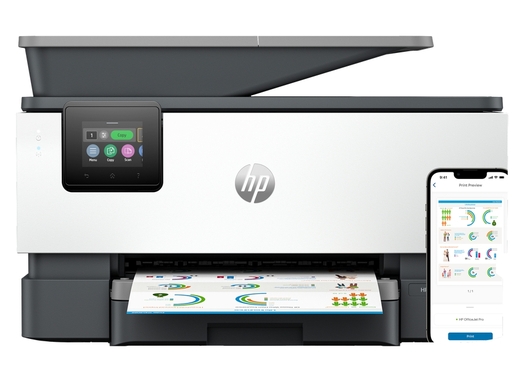
HP OfficeJet Pro 9120e All-in-One Printer 扫描文件无法编辑,或扫描件保存到电脑后无法复制到 Word,通常不是扫描失败,而是文件被保存成了图片格式。
扫描仪会将纸质页面转换为图像。即使文件扩展名是 PDF,里面的内容也可能只是图片,因此无法直接选中、复制或修改文字。要让扫描内容变成可编辑文本,需要使用 OCR 文字识别功能。
为什么扫描后的文件无法复制文字?
普通扫描会把纸张内容保存为图片。图片中的文字看起来与原稿相同,但电脑并不能识别这些内容为真正的文字。
因此,打开扫描文件后可能会出现以下情况:
- 无法用鼠标选中文字。
- 无法复制标题或段落到 Word。
- 可以查看和打印,但不能直接修改内容。
- PDF 文件中没有可搜索的文字。
这类文件需要经过 OCR 处理,才能转换为可编辑文本。
什么是 OCR 文字识别?
OCR 是光学字符识别技术,可以识别扫描图片中的文字、数字和部分排版内容,并将它们转换为电脑可读取的文本。
完成 OCR 后,扫描文件通常可以:
- 在 Word 中复制和编辑文字。
- 搜索文件中的关键词。
- 提取标题、段落和表格中的文本。
- 保存为可编辑文档或可搜索 PDF。
如何扫描出更容易识别的文字?
在扫描前,调整以下设置可以提高 OCR 识别准确率:
选择合适的分辨率
普通文字文档建议选择 300 dpi。
分辨率过低会使文字边缘模糊,降低 OCR 识别效果。对于字体较小、印刷质量较差或包含细节的文件,可适当提高分辨率。
保持原稿平整清晰
扫描前确认纸张没有明显折痕、污渍或阴影。
将原稿放平并贴近扫描玻璃边缘,避免页面倾斜。页面越清晰,文字识别结果通常越准确。
使用黑白或灰度扫描文字文档
对于以文字为主的文件,黑白或灰度扫描通常更有利于识别。
彩色扫描适合保留图片、印章和原始颜色,但文件体积可能更大,且不一定能提高文字识别效果。
如何将扫描件转换为可编辑文字?
1. 完成扫描并保存文件
使用 HP OfficeJet Pro 9120e All-in-One Printer 扫描文档后,先将文件保存到电脑中的常用位置,例如“文档”文件夹。
建议使用容易识别的文件名,便于后续查找和编辑。
2. 使用文本提取功能
在扫描完成后的预览界面中,查找“文本提取”“识别文字”或类似选项。
运行文字识别后,软件会分析扫描页面,并尝试将图片中的内容转换为文本。
3. 检查识别结果
OCR 识别完成后,检查标题、人名、数字、日期和表格内容是否正确。
对于模糊原稿、手写内容、复杂表格或字体较小的页面,可能需要手动修改部分错误文字。
4. 复制到 Word 编辑
将识别出的文字复制到 Word 文档中,再调整标题、段落和目录格式。
如果目标是制作目录,建议先将每个标题设置为 Word 的标题样式,然后再插入自动目录。
如何在 Word 中制作目录?
将识别后的内容复制到 Word 后,可按以下方法整理:
- 选中主标题并应用“标题 1”样式。
- 选中次级标题并应用“标题 2”样式。
- 根据内容层级继续使用对应标题样式。
- 将光标放到目录需要出现的位置。
- 在 Word 中插入自动目录。
使用标题样式建立目录,比手动输入页码更容易维护。后续修改文档内容后,可以更新目录。
扫描文件保存到“文档”文件夹的方法
扫描前或扫描后,选择保存位置为电脑中的“文档”文件夹。
建议为不同类型的扫描文件建立单独文件夹,例如“合同扫描”“项目资料”或“待整理文档”,便于后续 OCR、编辑和归档。
如果文件自动保存到其他位置,可在扫描软件的保存设置中修改默认文件夹。
常见问题
扫描成 PDF 后为什么还是不能复制文字?
PDF 可以是文字文件,也可以是图片文件。普通扫描生成的 PDF 往往是图片型 PDF,需要经过 OCR 识别后才能复制文字。
OCR 能识别手写文字吗?
OCR 对清晰的印刷体文字识别效果较好。手写文字、模糊文字和复杂表格的识别结果可能不准确,需要人工检查和修改。
为什么扫描后文字识别错误很多?
常见原因包括分辨率过低、原稿倾斜、字体过小、页面阴影、纸张褶皱或文字本身不清晰。提高扫描质量后再进行 OCR,通常能改善结果。
可以直接把扫描件变成 Word 文档吗?
可以。先对扫描文件运行 OCR,再将识别出的文字导出或复制到 Word 中编辑。