故障现象
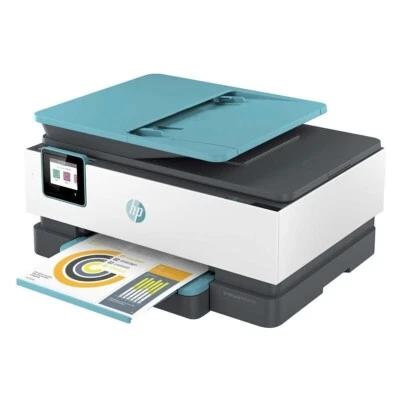
HP OfficeJet Pro 8028e喷墨打印机,在Windows 11系统环境下,会无故自动输出打印页,页面内容为「GET/DevMgmt/ProductStatusDyn.xml HTTP/1.1 HOST:localhost」,属于异常的多余打印任务。
核心原因:打印机驱动软件出现异常,本地设备管理状态接口调用出错,错误地作为打印任务下发至打印机输出。
步骤1:卸载现有打印机驱动与组件
- Windows设置 → 蓝牙和设备 → 打印机和扫描仪,找到HP OfficeJet Pro 8028e,选择删除设备。
- 打开控制面板 → 程序和功能,卸载所有惠普打印机相关驱动、配套软件组件。
- 重启电脑,清除系统残留的驱动配置文件。
步骤2:使用HP Easy Start安装官方驱动
- 下载惠普官方HP Easy Start工具(对应Officejet 8020系列驱动包)。
- 运行安装工具,按照向导指引,完成HP OfficeJet Pro 8028e驱动的全新安装。
- 安装完成后,提交打印测试页,确认不再自动输出xml状态页。
常见误区澄清
- ❌误区:自动打印状态页是打印机硬件故障
✅事实:该问题属于Windows系统端驱动软件异常,和打印机硬件无关,重装驱动即可解决。 - ❌误区:只删除打印机设备就能修复故障
✅事实:需要完整卸载驱动及配套组件,再用官方工具全新安装,避免残留配置导致故障复现。
排错流程总结
- HP OfficeJet Pro 8028e在Win11下自动打印ProductStatusDyn.xml本地状态页,为驱动软件异常导致。
- 删除打印机设备,卸载全部惠普驱动组件,重启电脑清除残留。
- 使用HP Easy Start工具安装Officejet 8020系列对应官方驱动。
- 安装完成后打印测试页,确认异常自动打印现象消失。