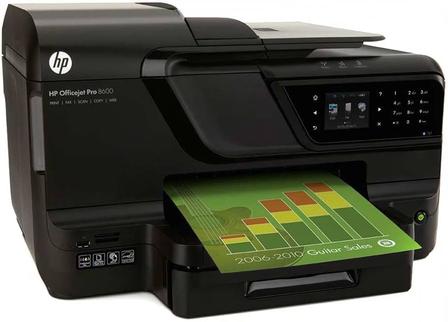
HP OfficeJet Pro 8600 All‑in‑One可以复印,电脑打印提示纸张用完故障排查
故障现象
HP OfficeJet Pro 8600 All‑in‑One喷墨多功能一体机,机器本机复印功能完全正常,纸盒内部已经装好纸张;但从Windows电脑发送文档打印时,打印机提示纸张用完、缺纸报错。
故障分析:本机复印走机器内置纸张参数;电脑打印使用电脑驱动的纸张配置,当驱动设置、打印队列、拾纸辊、托盘配置异常,就会出现“复印正常,电脑打印报缺纸”的现象,并非纸盒真正无纸。
步骤1:重启打印机与电脑刷新状态
- 将HP OfficeJet Pro 8600 All‑in‑One打印机关机,拔掉电源线,静置30秒,插回电源开机。
- 重启Windows电脑,刷新系统打印队列、打印后台服务。
步骤2:电脑驱动核对纸张尺寸与纸张类型设置
- Windows设置→蓝牙和设备→打印机和扫描仪,找到 HP OfficeJet Pro 8600 All‑in‑One,打开【打印机属性】‑【打印首选项】。
- 纸张尺寸设置为A4/信纸,纸张类型选择普通纸。
⚠️重点:即便纸盒里面已经放A4纸,如果驱动设置为照片纸、信封或者其他尺寸,就会触发“纸张用完”的虚假报错。
- Word、Chrome等应用软件打印弹窗内,也要核对纸张尺寸;部分应用会覆盖打印机驱动默认参数。
步骤3:清除损坏的打印队列任务
- Windows打印机列表进入HP OfficeJet Pro 8600 All‑in‑One打印机队列。
- 全部取消、清空所有待执行打印作业。损坏卡住的打印任务会引发虚假缺纸报错。
- 清空队列后重新发送文档打印测试。
步骤4:检查纸盘1装纸与拾纸辊清洁
- 拉出纸盘1,取出全部纸张,将纸堆充分扇开,整齐放回纸盒。
- 滑动纸盒两侧纸张宽度导轨,导轨轻轻贴住纸张边缘,不要压得过紧。
- 找到纸盒内部橡胶拾纸辊,使用蘸清水的不起毛软布擦拭辊面灰尘污垢;拾纸辊脏污会造成电脑打印进纸失败,而本机复印偶尔可以正常工作。
- 将纸盘完全推回到位。
步骤5:打印机机身面板确认托盘设置
- 在HP OfficeJet Pro 8600 All‑in‑One控制面板,进入【设置】‑【首选项】‑【托盘设置】。
- 确认默认使用托盘1,托盘内部纸张尺寸、类型和实际装入纸张保持一致。
步骤6:打印机本机打印状态报告,区分硬件还是软件驱动故障
- 打印机控制面板打开【设置】‑【报告】‑【打印机状态报告】,直接在机器输出报告。
- 如果本机可以正常打印报告:说明打印机硬件、进纸机构无故障,故障根源在电脑驱动、软件打印设置。
- 如果本机打印报告同样报缺纸:故障属于硬件进纸问题,重点排查拾纸辊磨损、纸张传感器。
步骤7:重装HP OfficeJet Pro 8600 All‑in‑One打印机驱动
- Windows系统删除HP OfficeJet Pro 8600 All‑in‑One打印机设备,卸载旧驱动包。
- 前往惠普官网下载该机型完整全功能驱动软件,重新安装添加打印机。老旧简易驱动极易出现纸张参数不匹配,产生假缺纸报错。
常见误区澄清
- ❌误区:纸盒里面有纸,就不会提示纸张用完
✅事实:电脑驱动纸张尺寸、类型和纸盒实际纸张不一致,就会出现有纸但报缺纸,复印不受影响。 - ❌误区:复印正常,拾纸辊就一定干净完好
✅事实:拾纸辊轻微脏污,本机复印可以工作,但是电脑打印任务更容易触发进纸识别报错。 - ❌误区:只修改打印机面板纸张设置就可以修复
✅事实:电脑打印优先读取电脑驱动设置,电脑端纸张参数错误,只改打印机面板无法解决问题。
排错流程总结
- 断电重启HP OfficeJet Pro 8600 All‑in‑One打印机并重启电脑,刷新打印服务。
- 在电脑打印首选项核对纸张尺寸、纸张类型,应用软件打印弹窗同样核对纸张参数。
- 清空损坏卡住的打印队列任务。
- 重新规整纸盒纸张,调整导轨,清洁橡胶拾纸辊。
- 打印机控制面板确认托盘1纸张配置。
- 本机打印打印机状态报告;本机打印正常代表硬件没问题,需要修复电脑端驱动。
- 旧驱动异常就删除设备,安装HP OfficeJet Pro 8600 All‑in‑One完整全功能驱动。