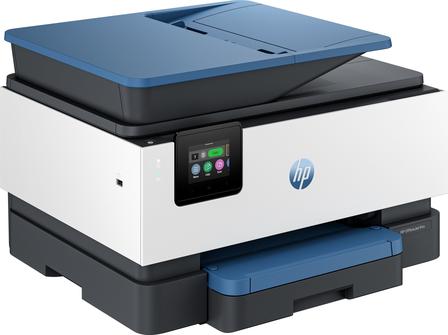
问题现象
新购买的 HP OfficeJet Pro 9125 打印机在首次设置时,无法识别随包装附带的墨盒(setup cartridges),导致无法完成初始化设置,提示墨盒错误或无法继续安装流程。
故障原因
新打印机随附的墨盒是初始化墨盒(setup cartridges),与市面上销售的普通替换墨盒不同。打印机在首次安装时必须使用这类专用墨盒来完成墨路系统的对齐(align)和初始化(prime)过程。如果打印机未能正确识别墨盒,通常与以下因素有关:
- 墨盒未完全插入到位或未卡入正确槽位;
- 打印机固件版本过旧,存在墨盒识别问题;
- 初始化过程被中断,打印机仍处于错误状态。
解决方法
第一步:确认墨盒类型
检查墨盒是否为打印机随附的初始化墨盒。初始化墨盒的包装标识与普通替换墨盒有明显区别,只有使用初始化墨盒才能完成首次设置。
第二步:重新安装墨盒
- 打开打印机墨盒检修门(cartridge access door);
- 取出每一只墨盒,轻轻重新插入,直到听到”咔哒”声、墨盒卡到位;
- 确认每只墨盒都已正确安装在其对应的颜色槽位中。
第三步:更新打印机固件
如果打印机能正常开机但无法继续设置,请将打印机连接到 Wi-Fi,让它自动检查并安装固件更新。固件更新可修复墨盒识别相关的问题。
第四步:使用 HP 官方 App 引导设置
在电脑或手机上打开 HP 官方 App(HP Smart),按提示完成设置流程。App 可以自动检测墨盒对齐或识别问题,并给出针对性指引。
第五步:重置打印机
- 在打印机开机状态下,拔掉电源线;
- 等待 60 秒;
- 重新插上电源线并开机。
断电重置可清除初始化过程中的错误状态,帮助打印机重新识别墨盒。
注意事项
- 首次设置务必使用随包装附带的初始化墨盒,普通替换墨盒无法完成初始化;
- 重新安装墨盒时要确保每只墨盒都插到位并发出”咔哒”声,且颜色槽位对应正确;
- 若固件更新过程中断电,可能导致系统异常,更新期间请保持打印机通电并连接网络;
- 以上步骤均无效时,可参考 HP 官方文档中 OfficeJet Pro 9120 系列墨盒错误的专项说明进一步排查。
总结
HP OfficeJet Pro 9125 无法识别新墨盒,多数原因是初始化墨盒未正确安装或打印机固件过旧。按”确认墨盒类型 → 重新安装墨盒 → 更新固件 → 使用 HP 官方 App 引导 → 断电重置”的顺序操作,即可完成墨盒识别并继续打印机设置。