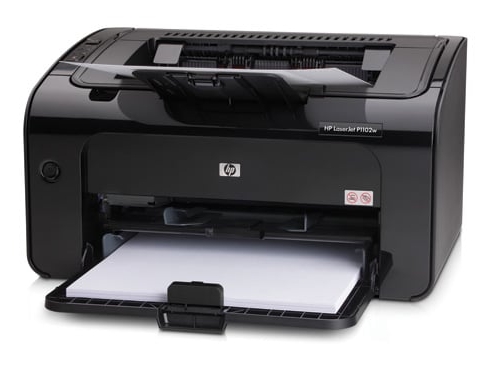
HP LaserJet Pro P1102w 黑白激光打印机用户在做固件升级前,常会困惑手头的固件文件是否已是最新版。本文以官方固件版本记录为依据,说明 P1102w 固件的版本现状与安全升级方法。
问题现象
- 手头有一个 P1102w 固件更新文件,不确定是否为最新版本
- 固件文件命名含日期信息(如 20201012),希望确认该版本是否已过时
- 担心使用旧版固件升级后无法获得最新修复,或使用非官方渠道文件导致打印机异常
故障原因
固件版本判断容易出错,主要源于:
- 固件更新频率低:P1102w 这类成熟机型固件更新很少,官方最后一次固件更新发布于 2020 年,之后长时间无新版,容易让用户误以为文件过旧或官网不维护;
- 版本号不易理解:固件文件名以日期编码(如 20201012 表示 2020 年 10 月 12 日发布),不熟悉命名规则的用户难以自行判断新旧;
- 下载渠道混乱:网上流传的固件文件版本不一,用户拿到非最新文件却无法核实。
分步解决方法
第一步:确认 P1102w 固件版本现状
根据官方固件发布记录,HP LaserJet Pro P1102w 的固件更新文件 HP_P1102w_P1109_FW_Update_20201012.exe(发布于 2020 年 10 月)即最新版本,2020 年之后再没有更新的固件发布。也就是说,只要手头固件文件日期不晚于 2020 年 10 月,即为当前最新版,无需再寻找更新文件。
第二步:核对打印机当前固件版本
升级前先记录打印机现有固件版本:
- 在打印机就绪状态下,按住面板”取消”按钮约 3 至 5 秒,打印配置页(Configuration Page)
- 在配置页的”设备信息”区域找到 Firmware Datecode(固件日期代码)
- 若固件日期代码早于 20201012,则说明打印机固件有升级空间;若等于或晚于该值,则无需再升级
第三步:从官方渠道获取固件文件
- 打开惠普官网支持页面,搜索”HP LaserJet Pro P1102w”
- 进入”软件和驱动程序”页签,选择操作系统后查找固件(Firmware)分类
- 核对文件名包含 P1102w 与日期 20201012,即为官方最新固件
- 不要从第三方站点下载固件,避免文件被篡改或版本不符
第四步:执行固件升级
- 将打印机通过 USB 线连接到电脑(P1102w 固件升级通常要求 USB 连接,升级过程中保持连接稳定)
- 关闭电脑上其他占用打印机的程序
- 运行固件更新程序,按提示完成升级
- 升级过程中不要关闭打印机电源或断开 USB 连接,等待程序提示完成后打印机自动重启
注意事项
- P1102w 固件最新版为 2020 年 10 月发布,若打印机运行正常且无特定问题,并非必须升级
- 升级前务必备份打印机网络与配置信息,部分机型升级后会重置设置
- 升级过程中断电或断开连接可能导致打印机无法启动,操作时务必保证供电稳定
- 若升级后打印机出现异常,可尝试重新运行固件更新程序或联系官方客服协助恢复
总结
HP LaserJet Pro P1102w 的固件最新版为 2020 年 10 月发布的 HP_P1102w_P1109_FW_Update_20201012.exe,2020 年之后再无更新。确认打印机当前固件日期代码后,从惠普官网支持页面下载同名固件,通过 USB 连接运行更新程序即可完成升级。只要打印机运行稳定,固件并非越新越好,按需升级即可。