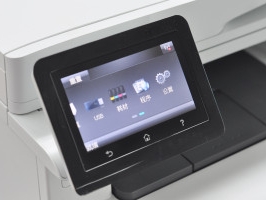
HP Color LaserJet Pro MFP 477fnw 与 477fdw 用户常遇到一个困惑:在惠普官网搜索型号时找不到对应的驱动下载入口,误以为官方已停止支持。实际上这两款机型归属于 M477 系列统一维护,只需按系列名称检索即可获取完整驱动。
问题现象
- 在惠普官网驱动下载页面搜索 HP Color LaserJet Pro MFP 477fnw 或 477fdw,找不到可下载的驱动程序
- 打印机因缺少驱动无法正常安装、打印或使用扫描功能
- 不确定该到哪个入口获取最新版驱动
故障原因
官网搜不到 477fnw / 477fdw 驱动的常见原因:
- 型号检索方式不对:477fnw 与 477fdw 是同一系列的变体机型,惠普官网驱动库按”HP Color LaserJet Pro MFP M477 系列”统一归类,单独输入 477fnw 往往无法命中;
- 驱动页面分区差异:驱动按操作系统与驱动类型(全功能版、PCL-6 版、V4 版等)分别列出,未选择正确的系统版本会显示无匹配结果;
- 部分驱动版本不带安装程序:官方提供的 V4 版驱动不含 installer,需要手动添加打印机方式安装,容易让用户误以为是损坏文件;
- 扫描功能入口独立:扫描相关工具不在打印机驱动页面,而在独立的扫描软件入口,需单独获取。
分步解决方法
第一步:按 M477 系列名称检索驱动
- 打开惠普官网的软件与驱动程序下载中心
- 在搜索框输入”HP Color LaserJet Pro MFP M477 series”(系列名),而不是仅输入 477fnw 或 477fdw
- 进入 M477 系列驱动页面后,选择操作系统版本(Windows / macOS),系统会自动匹配可用驱动列表
第二步:选择正确的驱动类型
M477 系列驱动页面通常提供多个版本,按需选择:
- 全功能版驱动(Full Feature Driver):包含打印、扫描、传真等完整功能,推荐大多数用户安装;
- PCL-6 基础版驱动:仅包含打印功能,适合只需要打印、或需要在特定打印服务器环境使用的场景;
- V4 版驱动:面向 Windows 环境的精简版本,注意该版本通常不带安装程序,需通过”手动添加打印机”方式安装。
第三步:正确安装不带安装程序的驱动
若选择了 V4 等无安装程序版本:
- 先解压下载的驱动文件,记住解压后的文件夹路径
- 打开 Windows”设置 > 蓝牙和其他设备 > 打印机和扫描仪”,点击”添加设备”
- 选择”我需要的打印机不在列表中”,再选择”通过手动设置添加本地打印机或网络打印机”
- 在驱动程序来源中选择”从磁盘安装”,定位到解压文件夹中的 inf 文件完成安装
第四步:单独获取扫描功能
M477 系列的扫描工具通过独立的 HP Scan 入口获取:
- 在惠普官网搜索 HP Scan 或访问打印扫描相关工具页面
- 下载与操作系统匹配的 HP Scan 工具后安装
- 打开 HP Scan 即可使用一体机的扫描与文档管理功能
注意事项
- 搜索驱动时优先输入完整系列名”M477″,单输型号变体名容易搜不到
- 确认操作系统位数(32 位 / 64 位)与版本号,选择完全匹配的驱动
- 安装无安装程序的驱动时,务必先解压再手动指向 inf 文件,直接运行压缩包无法完成安装
- 若官网驱动页加载异常,可更换浏览器或清除缓存后重试,也可通过惠普技术支持渠道获取协助
总结
HP Color LaserJet Pro MFP 477fnw 与 477fdw 找不到驱动,核心原因是检索方式有误:官网将驱动统一归类在”HP Color LaserJet Pro MFP M477 系列”下。改用系列名检索,选择匹配操作系统的全功能版或 PCL-6 版驱动即可正常安装;若使用无安装程序的 V4 版,需手动添加打印机并指向解压后的 inf 文件;扫描功能则通过独立的 HP Scan 工具获取。按此流程即可完成 477 系列打印机驱动的正确下载与安装。