一、问题现象
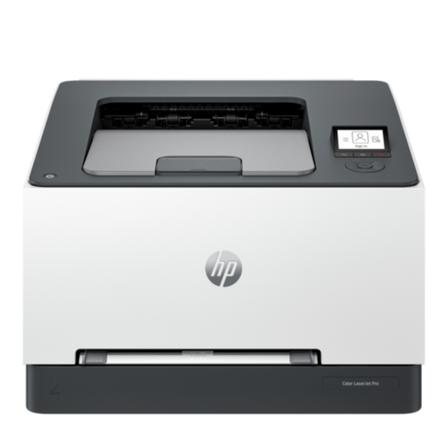
HP Color LaserJet Pro 3201dw 彩色激光打印机在无线连接状态下,大部分时间可以正常打印,但会不定期出现两类异常:
- 打印机偶尔自行从网络离线,必须手动关闭再打开电源后才能恢复打印;
- 控制面板随机弹出”关键系统错误”(Critical System Error)提示,同样需要断电重启才能清除,已记录的错误代码包括 F0.01.01.04、CD.29.B1.0B,之前还出现过其他未记录的代码。
由于报错发生没有固定规律,用户很难判断是何种操作或事件触发了故障。HP 社区用户 macman44 的 Color LaserJet Pro 3201dw 从购买起就存在该问题,即使将固件更新到最新版本(6.28.1.47-202603112313),报错仍在新旧固件前后反复出现,最终通过联系惠普电话技术支持,在核实保修状态后由技术团队介入处理解决。
二、故障原因
从案例来看,Color LaserJet Pro 3201dw 随机报错与自行离线通常涉及以下几类原因:
- 固件版本缺陷:部分早期固件存在网络堆栈或系统稳定性问题,表现为偶发离线与随机系统错误,更新固件是官方首选的排查手段;
- 无线网络环境不稳定:路由器信道拥挤、2.4GHz 与 5GHz 频段切换、省电休眠唤醒失败,都可能导致打印机从网络中”消失”;
- 系统级瞬时故障:F0 开头与 CD 开头的错误代码属于打印机系统级错误,通常与固件运行异常、主板瞬时状态或部件通信失败有关,需要结合出现频率判断是偶发还是硬件故障;
- 设备本体故障:若固件已是最新且报错从新机开始持续出现,则不能排除硬件层面的潜在缺陷,此类情况在保修期内应尽早联系官方检测。
三、分步解决方法
第一步:更新打印机固件并确认版本
固件更新是处理关键系统错误的优先步骤,即便报错看起来与固件无关也建议先排除:
- 在打印机控制面板的”设置”菜单中找到固件版本信息,记录当前版本号;
- 通过 HP 支持官网的打印机支持页面查询该机型最新固件,下载后按说明通过控制面板或 HP 软件完成升级;
- 升级完成后打印配置页核对版本号,确认固件确实已更新到最新,而非仅停留在下载阶段。
注意:如果更新固件后问题依旧(如案例中升级到 6.28.1.47 后报错仍出现),说明故障根源不在固件版本,应继续后续排查。
第二步:改善无线网络连接环境
针对”自行离线”类问题,重点检查打印机与路由器之间的连接质量:
- 查看路由器管理界面,确认打印机是否被分配到稳定 IP,建议在路由器中为打印机设置 DHCP 静态保留地址,避免 IP 变动导致离线;
- 若路由器同时开启 2.4GHz 与 5GHz 双频且使用相同 SSID,可尝试为打印机单独固定连接 2.4GHz 频段,减少自动漫游造成的掉线;
- 检查打印机是否处于省电休眠模式导致唤醒失败,可在控制面板中适当延长休眠等待时间或关闭自动关闭功能;
- 重启路由器和打印机,重建无线连接后观察一段时间,确认离线频率是否下降。
第三步:执行深度断电复位(冷复位)
系统类错误常可通过彻底放电清除瞬时异常状态:
- 关闭打印机电源,拔下电源线;
- 等待至少 60 秒,让打印机内部电容完全放电;
- 重新插上电源线并开机,等待打印机完成自检;
- 打印配置页或网络配置页,确认打印机状态恢复正常。
若打印机支持恢复出厂设置,可在备份网络配置后执行恢复出厂,再重新完成无线设置,以排除残留配置异常。
第四步:记录错误代码并观察规律
随机报错最忌无记录排查,建议建立故障日志:
- 每次报错时用手机拍下控制面板完整错误代码,不要只看最后一段;
- 记录报错时间、当时的打印任务类型(网络打印/复印/扫描)、打印机是否刚唤醒;
- 连续记录 1 至 2 周后观察规律:若错误集中在特定操作或特定时段,可将规律反馈给技术支持,大幅缩短诊断时间;
- 若错误代码每次不同且无规律,属于系统性随机故障,更应尽快交由官方检测。
第五步:保修期内联系惠普官方支持
当固件、网络、复位等常规手段均无效时,尤其是新机即出现且仍在保修期内的打印机,应果断走官方售后通道:
- 先核对打印机保修状态:在惠普支持页面输入产品序列号查询保修起止日期,确认注册信息与实际购买日期一致;
- 若保修信息有误(如案例中官网显示的保修开始时间早于实际购买时间),通过客服渠道提交购买凭证申请更正,避免因登记错误被判定为过保;
- 在线渠道无法解决时,直接拨打当地惠普客服电话(案例中用户致电 HP 加拿大客服后很快接通技术支持),说明已完成的排查步骤与错误代码,便于技术团队直接进入故障检测;
- 获得案件编号后保留联系方式,若后续再次报错可凭案件号快速跟进。
四、注意事项
- 更新固件前确保打印机电源稳定,升级过程中不要断电,否则可能造成系统损坏;
- 出现关键系统错误后不要反复暴力开关机,建议按”先断电 60 秒再上电”的规范操作,避免部件受损;
- 恢复出厂设置会清除打印机网络配置与自定义设置,执行前请记录当前无线网络名称与密码;
- 错误代码拍照记录比口述更准确,向技术支持提供完整代码可显著提高处理效率;
- 保修期内故障应优先走官方检测,自行拆机维修可能导致保修失效。
五、总结
HP Color LaserJet Pro 3201dw 随机出现关键系统错误并自行离线,常见处理路径为:先更新固件排除版本缺陷,再优化无线网络环境减少掉线,通过深度断电复位清除瞬时异常,同时持续记录错误代码寻找触发规律。若新机即频繁报错且固件已最新,大概率指向硬件层面的潜在故障,此时应核对保修信息并联系惠普官方技术支持检测处理。按照本文顺序排查,可以最大程度减少”报错-重启-再报错”的循环,让打印机恢复稳定工作。