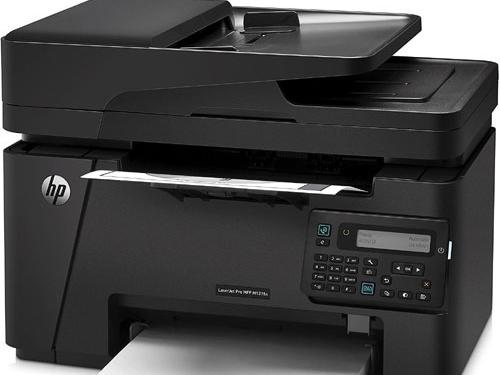
HP LaserJet Pro MFP M127提示Dell 16 DC16251不是受支持的HP设备,Win11兼容故障
故障现象
在Windows11系统的Dell笔记本电脑连接HP LaserJet Pro MFP M127系列黑白激光一体机,设备识别时报错提示:Dell 16 DC16251不是受支持的HP设备。
该打印机硬件服役约8.5年,属于老旧机型;惠普官方已经停止对M127系列完整软件包维护,没有发布Windows11全套功能驱动。
重要说明:本故障案例没有官方完整解决方案。
尝试方案1:Windows11系统通用打印驱动(仅打印)
- 使用USB数据线直连电脑,优先接机箱后置USB口;
- Win11设置‑蓝牙和设备‑打印机和扫描仪,执行添加设备;
- 由Windows系统自动加载内置通用打印驱动。
✅可能结果:仅基础打印功能有概率可以工作;扫描、惠普全套配套软件无法使用。
❌可能结果:依旧弹出“Dell 16 DC16251不是受支持的HP设备”识别报错,设备完全无法使用。
不要从第三方网站下载所谓M127的Win11全套驱动,均为旧版无签名驱动,会带来蓝屏、系统不稳定风险。
尝试方案2:网络方式连接(机器带网口版本M127fn/M127fw)
- 将打印机接入局域网,打印网络配置页获取打印机IP地址;
- Windows11添加打印机,按IP网络设备方式添加,调用系统通用PCLm/PCL‑6驱动。
同样只能尝试基础打印,扫描功能依旧大概率失效。
备选使用方案
- 把M127接入Windows7/Windows8.1/Windows10旧电脑,可以完整使用打印+扫描全部原厂功能。
- 如果电脑全部为Windows11环境,且必须要扫描功能,建议更换新款一体机。
常见误区澄清
- ❌误区:更换USB数据线就可以修复Dell 16 DC16251报错
✅事实:该报错是硬件ID识别+驱动兼容层面问题,多数不是数据线故障。 - ❌误区:HP Smart可以解决M127在Win11下识别报错
✅事实:HP Smart不支持M127这款老旧激光一体机。
排错流程总结
- HP LaserJet Pro MFP M127使用8.5年,惠普官方停止软件维护,Win11下出现
Dell 16 DC16251不是受支持的HP设备报错,本案例无完整官方解决方案。 - USB或者网络连接,仅可尝试Windows系统自带通用驱动,仅打印有机会可用,扫描功能基本不可用。
- 拒绝第三方未签名旧驱动包,避免系统风险。
- 需要完整打印扫描功能,建议使用Win7‑Win10旧系统电脑,或更换新款打印机。