一、问题现象
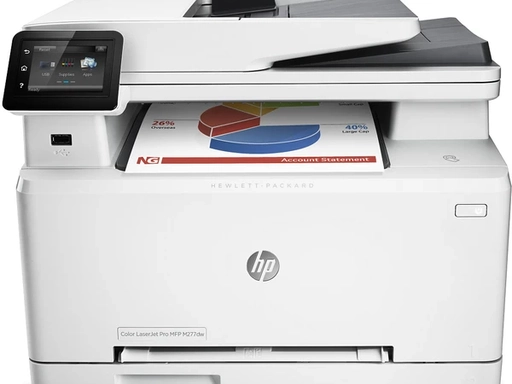
HP Color LaserJet MFP M277dw 彩色激光多功能一体机连接 MacBook Air(macOS Tahoe,已更新到最新版本)时,系统报出驱动错误(driver errors),并将打印机判定为”不受支持的打印机”(unsupported printer)。用户尝试了多种联网方式——打印机直连路由器第二个网口、打印机与路由器同时接入交换机、以及走无线网络——都无法在 Mac 的打印中心(Printers & Scanners)中成功添加打印机;同时打印中心里旧有的打印机记录也无法删除。此前该打印机曾经正常使用,问题出现后无法自行恢复。
该机型为 HP 已停止软件支持的老款产品,在升级到新版本 macOS 后容易出现此类兼容性问题,HP 用户 oh-be-one 遇到的就是典型场景,最终通过重置打印系统并按 IP 手动添加打印机的方式解决。
二、故障原因
M277dw 在 macOS 上报驱动错误,通常由以下原因叠加造成:
- 系统残留旧配置:macOS 升级后保留了旧的打印机队列与配置信息,损坏的打印队列会导致新驱动无法正常加载;
- 官方停止支持:M277dw 属于已停产的旧机型,HP 不再提供适配新版 macOS 的完整驱动,系统只能依赖 AirPrint 或通用驱动识别;
- Apple 兼容策略限制:部分旧款 HP 打印机只有在通过 iPhone 或 iPad 安装对应 HP 软件后才能被 Apple 设备正常支持,Mac 端 App Store 往往没有适配版本,导致直接添加时显示不受支持;
- 网络层不稳定:路由器、交换机与打印机之间的连接异常,也会让系统在搜索设备时反复失败,进而报出驱动或连接错误。
三、分步解决方法
第一步:重置打印系统,清空损坏队列
这是处理 Mac 上打印机配置错误的首选操作,会移除所有已保存打印机并清除异常打印队列:
- 打开”系统设置”(System Settings),进入”打印机与扫描仪”(Printers & Scanners);
- 在打印机列表的空白区域按住 Control 键点击(或右键点击),选择”重置打印系统”(Reset Printing System);
- 若提示输入管理员密码,输入 Mac 开机密码确认;
- 完成后重启 Mac,再进行后续添加操作。
注意:重置会删除全部已添加打印机,其他打印机的配置需重新添加。
第二步:重启打印机与网络设备
排除网络层故障,确保打印机以干净状态重新接入网络:
- 关闭打印机电源;
- 重启路由器(如 Eero 等 Mesh 路由)以及中间连接的交换机;
- 等待网络完全恢复在线;
- 重新开启打印机电源,等待自检完成。
第三步:确认打印机已正常联网
添加前先验证打印机是否真正在线,避免无效添加:
- 在打印机控制面板打印”网络配置页”或”无线测试报告”(若机型支持),确认打印机获得有效 IP 地址;
- 在 Mac 上用 Safari 浏览器访问打印机的 IP 地址(例如 http://192.168.1.xxx);
- 若能打开打印机的嵌入式 Web 服务器(Embedded Web Server)管理页面,说明打印机网络连接正常,问题集中在 Mac 端配置;若打不开,则需先修复网络连接。
第四步:按 IP 地址手动添加打印机
如果打印机没有出现在”默认”设备列表中,改用 IP 方式手动添加:
- 打开”系统设置” > “打印机与扫描仪”;
- 点击”添加打印机、扫描仪或传真机”;
- 若默认列表中没有目标打印机,切换到”IP”标签页;
- 输入打印机的 IP 地址;
- 协议选择”HP Jetdirect – Socket”(若该选项可用);
- 在”使用”(驱动)下拉框中依次尝试以下选项,选择第一个能正常添加并打印的:
- AirPrint
- Secure AirPrint(安全 AirPrint)
- Generic PCL Printer(通用 PCL 打印机)
- Generic PostScript Printer(通用 PostScript 打印机,若打印机支持)
- 点击”添加”,完成后打印测试页验证。
第五步:通过 iPhone 或 iPad 辅助完成驱动装载
针对 Apple 不再为部分旧机型提供 Mac 版 HP 软件的情况,可借助移动设备完成兼容层装载:
- 在 iPhone 或 iPad 上安装并打开 HP Smart 应用,按提示添加 M277dw 打印机;
- 确认打印机在移动设备上可正常打印,此时 Apple 设备体系会记录打印机对应的兼容信息;
- 回到 Mac 端重新打开”打印机与扫描仪”,再次尝试添加打印机,观察是否已被识别为可用设备。
第六步:仍无法解决时联系官方支持
若上述步骤均无效,且打印机在保修期内,可通过惠普客服渠道申报检测;过保旧机型也可咨询技术支持是否有兼容替代方案。申报时请备好:打印机型号、macOS 版本号、报错界面截图、已尝试的步骤清单,便于快速定位。
四、注意事项
- 重置打印系统会删除所有打印机配置,请先记录常用打印机的名称与连接方式;
- 手动添加时不要直接选择”Generic PCL Printer”跳过前面的 AirPrint 选项,AirPrint 通常兼容性更好,应优先使用;
- 使用 IP 添加后若路由器重启导致打印机 IP 变化,打印机会再次失效,建议在路由器中为打印机设置固定 IP 或 DHCP 保留;
- 旧机型不要强行安装为其他型号设计的驱动,可能引发更严重的系统打印服务错误;
- 若通过移动设备辅助添加成功,后续 Mac 打印请保持打印机与手机处于同一网络环境,以免兼容信息失效。
五、总结
HP Color LaserJet MFP M277dw 在 macOS 上报驱动错误、显示不受支持,根源是旧机型驱动兼容与系统残留配置共同作用。正确流程是:先重置打印系统清除损坏队列,再重启打印机与网络设备并确认打印机 IP 可访问,最后通过 IP 手动添加并依次尝试 AirPrint、Secure AirPrint、通用 PCL 与通用 PostScript 驱动;若 Mac 端始终无法识别,可借助 iPhone 或 iPad 完成 HP 软件装载后再回到 Mac 添加。按此流程操作,多数 M277dw 旧机型都能在 Mac 上恢复打印功能。